
ステップ 6: 自動化のテスト
ビルドフェーズが完了し、自動化プロジェクトをテストフェーズに進める準備が整いました。テストフェーズでは、自動化プロジェクトに対して必要なテストを実行するためのテストプランを作成します。異なるアクティビティパラメーターを使用してプロセスをテストし、ユーザータスクの完了についてテストするために、複数の設定を作成できます。
このチュートリアルでは、適切なデプロイメントと自動化プロセスの実行を確認するシンプルなテストを作成します。
ステップ 6.1: テストプランを作成する
テストプランを作成するには、RPA Manager を開いて次の手順を実行します。
-
RPA Manager で [私の RPA] > [私のプロセス] に移動します。
-
[MuleSoft newsletter sign-up (MuleSoft ニュースレター登録)] プロジェクトをクリックします。
-
[パブリッシュ (テスト)] をクリックします。
-
確認チェックボックスをクリックし、[テストにリリース] をクリックします。
-
[テストプラン] 内で、[新規テストプランを作成] ボタンをクリックします。
-
[テストプラン名] 項目で「My Test」 (自分のテスト) と記述して [次へ] をクリックします。
-
[次へ] をクリックします (このプロセスにアクティビティパラメーターはありません)。
-
[次へ] をクリックします (このプロセスにユーザータスクはありません)。
-
[セキュアセッションテストでテストを実行] を選択し、[タスクバーを有効化 (スタートメニュー、タスクバーボタン)] をオンにして [次へ] をクリックします。
-
設定したボットのいずれかを選択して、[完了] をクリックします。
Step 6.2: テストを実行し、結果を調べて、本番にパブリッシュする
テストプランを実行して結果を確認するには、次の手順を実行します。
-
[テストプラン] パネルで [テストを開始] をクリックします。
-
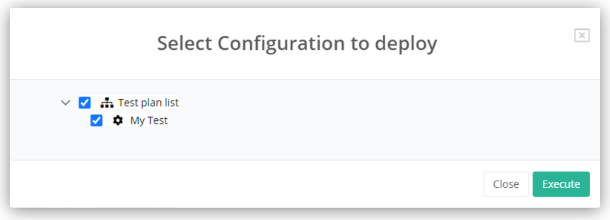
[デプロイを行う設定を選択してください] ウィンドウで、テストプランを選択して [Execute (実行)] をクリックします。
-
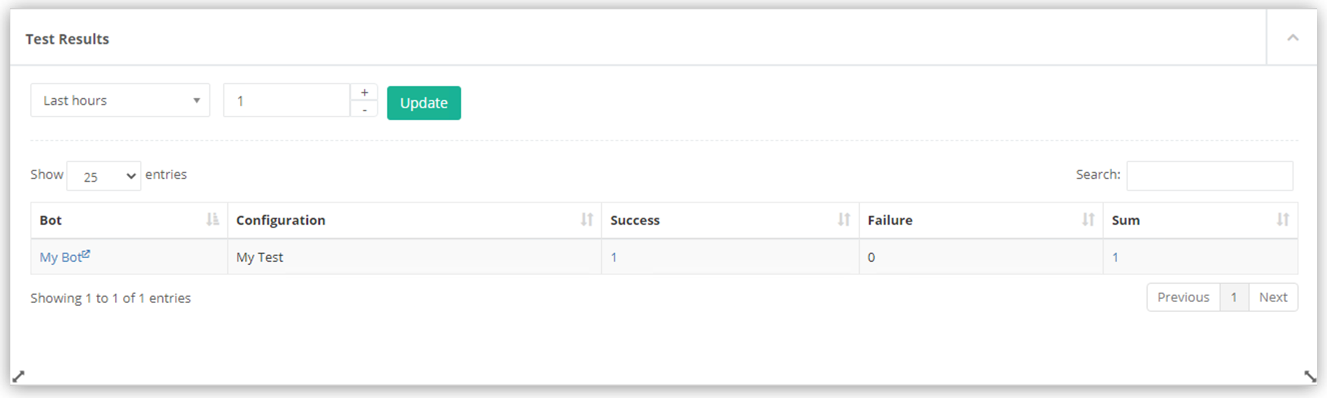
[テスト結果] パネルで [更新] をクリックします。
結果がない場合、テストが終了するまでしばらく待ち、もう一度 [更新] をクリックします。
-
[成功] 列に「1」と表示されたボットの新しいエントリがあることを確認します。
 ウィンドウ]
 -
テストが完了したら、[パブリッシュ (本番)] をクリックします。
-
確認チェックボックスをクリックし、[本番にリリース] をクリックします。