
ステップ 9: 自動化の監視
プロセスを Exchange にパブリッシュして Composer から実行したら、Process Monitoring モジュールを使用して、デプロイ済みのボットとプロセス実行の概要を確認します。
ステップ 9.1: デプロイ済みプロセスのライブストリームを確認する
デプロイ済みプロセスのライブストリームを確認する手順は、次のとおりです。
-
Composer で、automation-tutorial-composer.adoc#step-8-1 で作成したフローを開いて編集し、[テスト] をクリックします。
-
RPA Manager に切り替え、Process Monitoring モジュールを開きます。
-
[Process Streaming (プロセスストリーミング)] をクリックします。
-
ページを更新して [プロセスストリームを表示] をクリックします。
このボタンが無効で [実行中のセッションはありません] と表示されている場合、プロセスがまだ開始されていない、ということです。その場合は、ページを更新してもう一度お試しください。
-
[オン] をクリックしてこのプロセスの画面キャプチャの表示を有効にします。
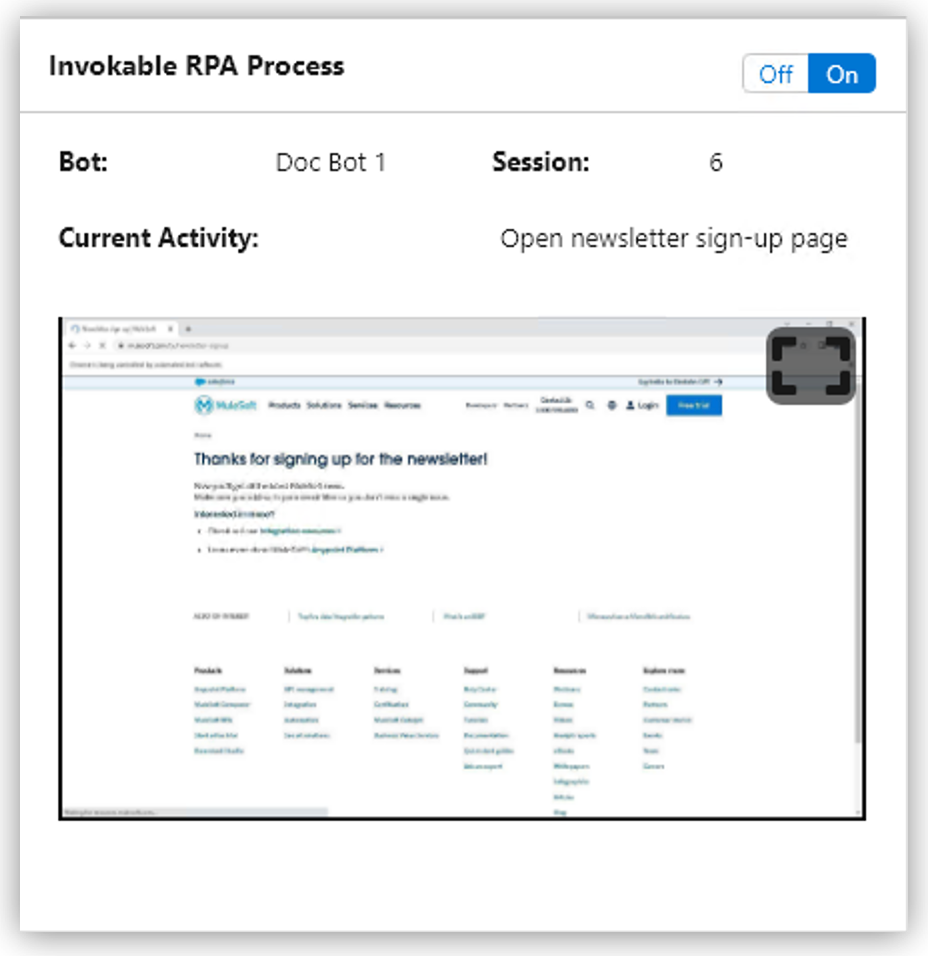
[Process Streaming (プロセスストリーミング)] セクションには、現在実行中の各実行設定のウィンドウが表示されます。ストリームは、プロセス実行中に RPA Bot が記録する画像のシーケンスで構成されています。
| このセクションに何も表示されていない場合は、プロセスの実行がすでに完了している可能性があります。つまり、現在実行されていないため、プロセスのストリームが提供されない、ということです。 |
ステップ 9.2: デプロイ済みプロセスを監視する
アクティブなボットとデプロイ済みプロセスを確認する手順は、次のとおりです。
-
RPA Manager で [Process Monitoring (プロセス監視)] モジュールを開きます。
-
[Bot State and Operation (ボットの状態と操作)] をクリックします。
[Bot State and Operation (ボットの状態と操作)] セクションには、設定済みボットと現在のプロセス実行のリストが表示されます。
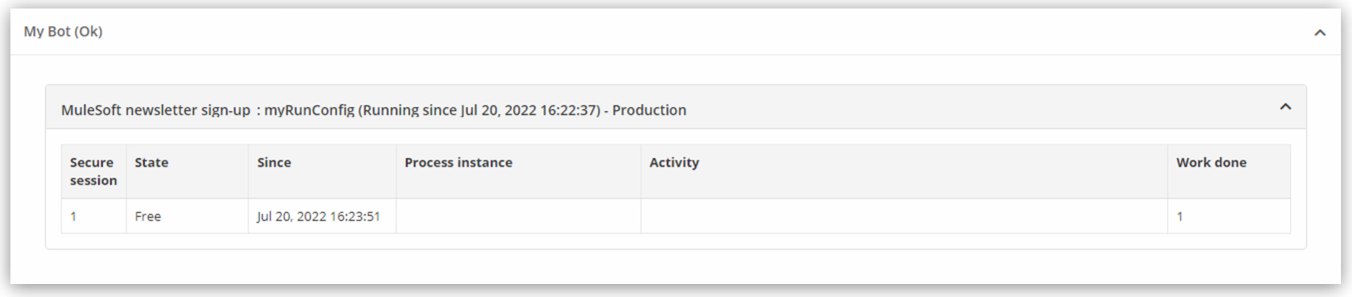
[Work done (完了した作業)] 列には [1] と表示されています。これは、プロセスの実行が一度完了したことを裏付けています。
次のステップ
これで、以前に MuleSoft RPA を使用して作成して Exchange にパブリッシュした自動プロセスを呼び出す Composer フローの作成は完了しました。
このプロジェクトをテンプレートや開始点として使用し、MuleSoft Composer と RPA の間でさらなる自動化プロジェクトやインテグレーションを開発できます。