
ステップ 4.自動化の BPMN ダイアグラムの設計
新しい自動化プロジェクトを作成したら、自動化するプロセスの BPMN ダイアグラムの設計を開始できます。ダイアグラムは手動で作成することも、RPA Recorder を使用して作成することもできます。RPA Recorder では、アクションが記録され、ダイアグラムの対応する各ステップが作成されて、マウスとキーボードの操作に基づいてアクションステップが生成されます。
ステップ 4.1: 編集用にプロジェクトを開いて RPA Recorder を起動する
次の手順に従い、RPA Recorder を使用してプロセスの BPMN ダイアグラムを編集します。
-
RPA Manager のナビゲーションパネルで My RPA モジュールをクリックします。
-
[私のバックログ] をクリックします。
-
プロセスリストで「MuleSoft newsletter sign-up (MuleSoft ニュースレター登録)」プロジェクトを検索し、[プロセスを開く] (
 ) ボタンをクリックします。
 -
[自動化] パネルで、[BPMN を記録] (
 ) ボタンをクリックします。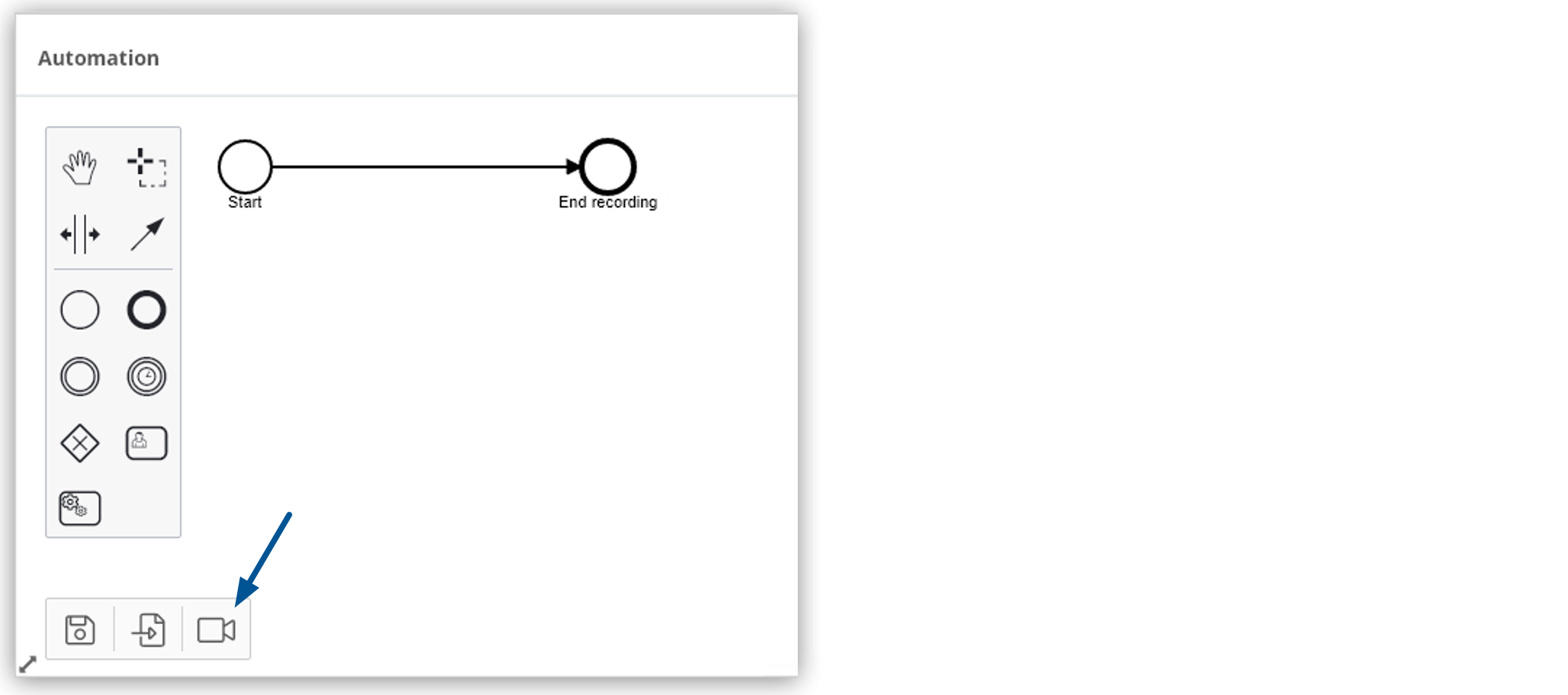
権限を要求するポップアップウィンドウが表示された場合は、チェックボックスをオンにして RPA Manager に RPA Recorder を開くことを許可して [開く] をクリックします。
-
RPA Manager ユーザーアカウントのパスワードを入力して [ログイン] をクリックします。
ステップ 4.2: RPA Recorder でアクティビティステップを記録する
RPA Recorder にログインしたら、アクティビティのレコーディングプロセスを開始できます。このプロセスでは、RPA Recorder でのアクティビティステップの追加と、コンピューターでの、記録して BPMN ダイアグラムに含める実際のアクションの実行を交互に繰り返します。この手順は、最後のアクションを実行してレコーディングを完了するまで続けます。
プロセスのレコーディングを開始する前に
チュートリアル中の問題を防ぐため、レコーディング手順を開始する前に以下の操作を行ってください。
-
https://blogs.mulesoft.com/signup-for-our-newsletter/ に移動します。
-
Cookie 同意のポップアップが表示されたら、クッキーを受け入れます。
この操作を行うことで、次の自動化チュートリアルの手順中にポップアップが表示されるのを防ぎ、プロセスを正常に完了できるようになります。
レコーディングを開始する
RPA Recorder を使用してアクションを記録するには、BPMN ダイアグラムを作成して次の手順を実行します。
-
RPA Recorder で、[Start Recording (記録を開始)] (
 ) ボタンをクリックして最初のアクティビティステップを追加します。
-
[activity name (アクティビティ名)] 項目で
「Open newsletter sign-up page」 (ニュースレター登録ページを開く) と記述します。 -
ドロップダウンメニューで、[Web task (Web タスク)] を選択します。
-
[Add (追加)] をクリックします。
-
ブラウザーセッションが開いたら、
https://blogs.mulesoft.com/signup-for-our-newsletter/ に移動します。
-
-
「RPA Recorder」 パネルで、[Add activity (アクティビティを追加)] (
 ) ボタンをクリックして新しいアクティビティステップを追加します。
-
アクティビティ名項目で
「Sign-up for newsletter」 (ニュースレターの登録) と記述します。 -
ドロップダウンメニューで、[Web task (Web タスク)] を選択します。
-
[Continue with already existing web session (既存の Web セッションで続行)] チェックボックスをオンにします。
このオプションにより、
generatedWebSession1 アクションパラメーターが作成され、以降の Web タスクで同じ Web セッションを引き続き使用できるようになります。このパラメーターは、RPA Builder でのビルドフェーズ中に新しいアクションステップを作成するときに参照することもできます。 -
[Add (追加)] をクリックします。
-
登録ページで、任意のメールアドレスを入力し、[Sign up (サインアップ)] をクリックします。
-
-
「RPA Recorder」 パネルで、[Stop recording (記録を停止)] (
 ) ボタンをクリックします。
 -
RPA Recorder で次のように BPMN ダイアグラムが生成されるのを確認します。
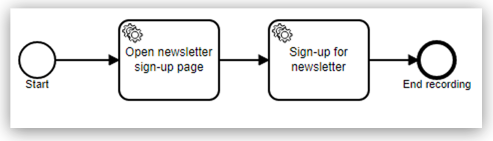
記録プロセスが完了したら、新規作成した BPMN ダイアグラムを RPA Manager にアップロードして現在の自動化プロジェクトのモデルを更新します。
ステップ 4.3: RPA Manager に BPMN ダイアグラムをアップロードする
次の手順に従い、RPA Recorder を使用して作成した BPMN ダイアグラムを RPA Manager にアップロードします。
-
RPA Recorder で、[Edit, Merge and Upload Recordings (記録を編集、マージ、アップロード)] (
 ) ボタンをクリックします。
 -
[Automation (自動化)] パネルで、[Save (保存)] (
 ) ボタンをクリックします。
 -
[Process name (プロセス名)] 項目で「
MuleSoft Newsletter (MuleSoft ニュースレター)」と記述し、[Save (保存)] をクリックします。 -
[Upload to server (サーバーにアップロード)] (
 ) ボタンをクリックします。
 -
アップロードが正常に完了した後に確認ウィンドウが表示されるため、[OK] をクリックします。
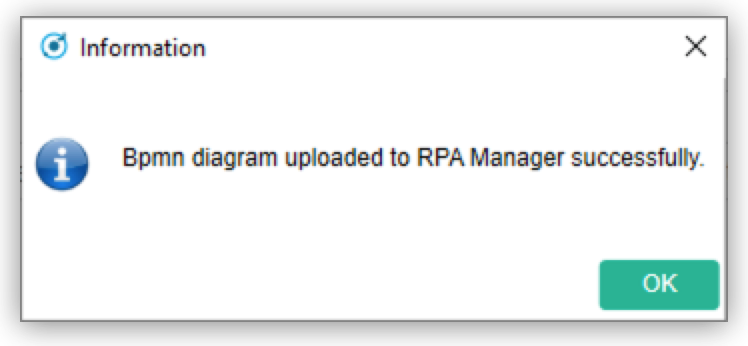
-
[RPA Recording Editor (RPA レコーディングエディター)] ウィンドウを閉じます。
-
[RPA Recorder] ウィンドウを閉じます。
-
RPA Manager に戻り、ブラウザーページを更新します。
-
[パブリッシュ] をクリックします。
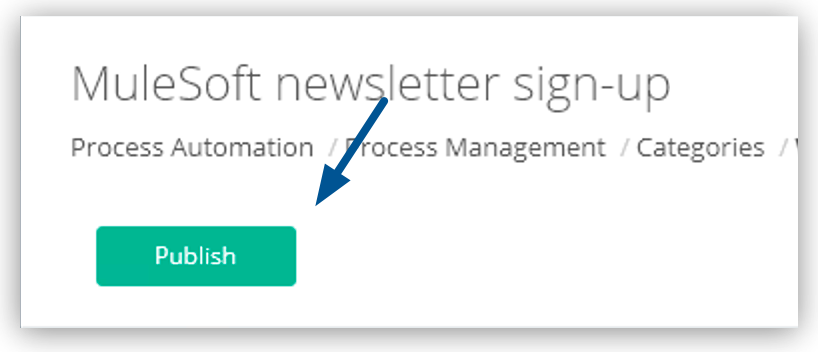
-
確認チェックボックスをクリックし、[ビルドにリリース] をクリックします。