
Activity Parameters
Activity Parameters アクションステップを使用すると、ワークフローだけでなくビジネスプロセスとゲートウェイのアクティビティでも使用できる変数をマップできます。これにより、異なる要素間でアクティビティパラメーターをエクスチェンジできます。たとえば、BPMN ゲートウェイではアクティビティパラメーターを使用して、次に実行する必要があるアクティビティを決定します。
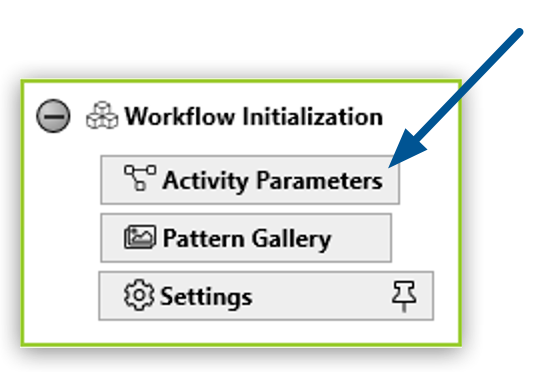
プロセスには 1 つの Activity Parameters アクションステップのみが存在できます。このアクションステップは新しいワークフローの作成時に [Workflow Initialization (ワークフローの初期化)] セクションに自動的に配置されます。
Activity Parameters は、名前、説明、型、値で構成されます。アクティビティパラメーター名には、次の要件があります。
-
名前が文字、数字、およびアンダースコアの組み合わせで構成される。
-
名前に特殊文字やスペースが含まれない。
-
名前の頭文字が小文字である。
-
名前が一意である。
同じ名前を異なる変数で複数回使用することはできません。
定義済みの値は、RPA Builder でローカル実行中にのみ使用されるテスト値です。変数は、アップロードされると RPA Manager に自動的に登録されます。RPA Manager では、ワークフローが実行されているステーションに応じて、変数の値を変更し、さまざまな方法で変数を定義できます。詳細は、「変数の使用」を参照してください。
テスト値は、ビジネスプロセスの過程で新しい値が割り当てられる可能性があるため、変更されることがあります。ビジネスプロセスが再度開始された場合、値はその初期状態にリセットされます。
アクティビティパラメーターの定義
アクティビティパラメーターを定義する手順は、次のとおりです。
-
BPMN エディターで、[Business Process Initialization (ビジネスプロセス初期化)] (
 ) ボタンをクリックします。
 -
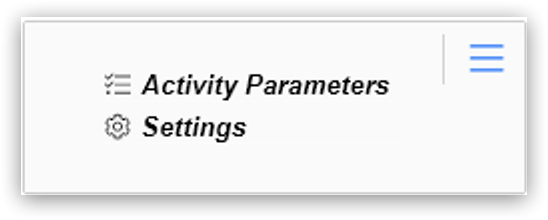
[Activity Parameters (アクティビティパラメーター)] をクリックします。
-
[Business Process Initialization (ビジネスプロセス初期化)] ウィンドウで、(
 「Add New Parameter … (新規パラメーターを追加…)」) をクリックします。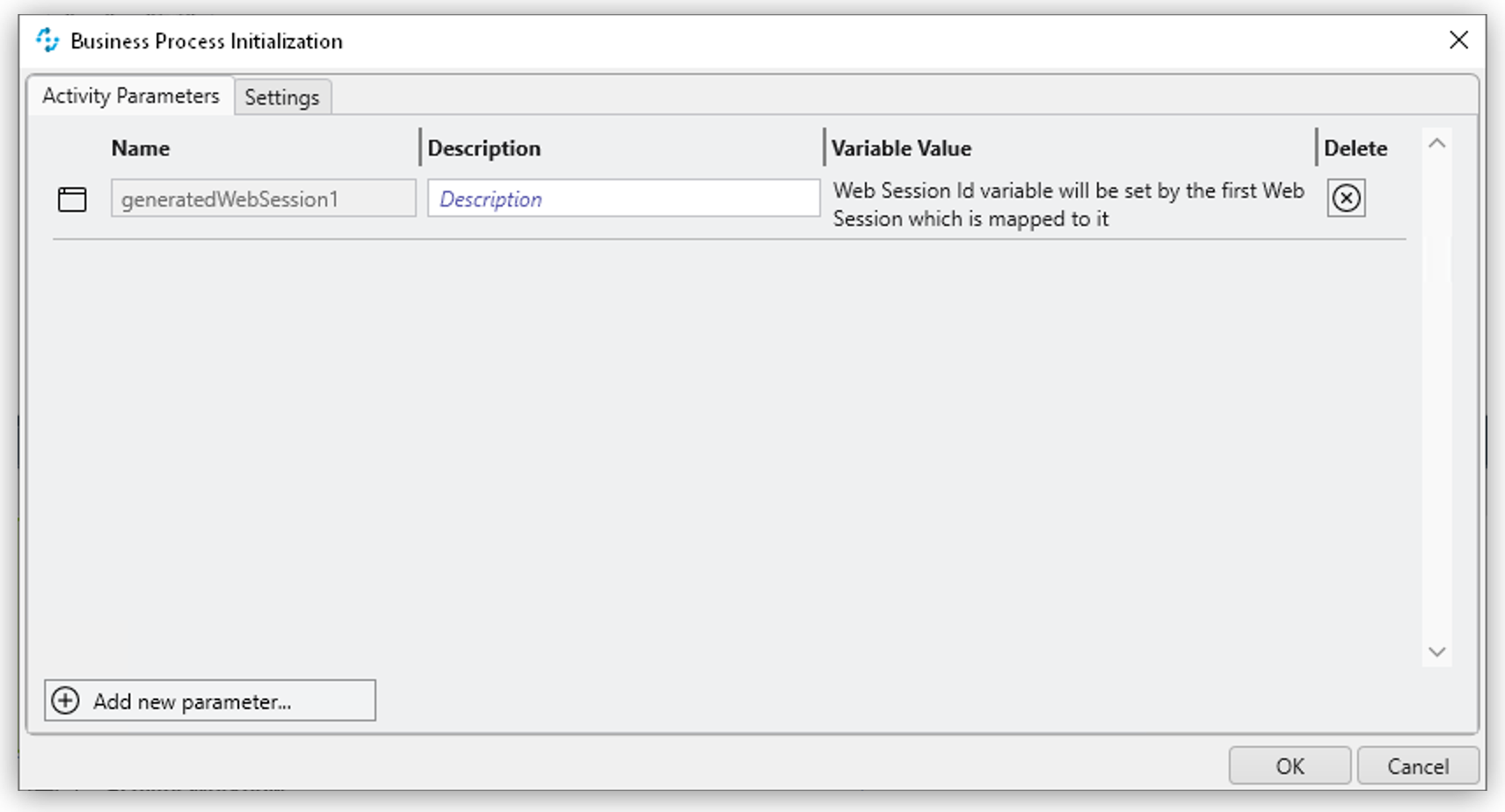
-
リストから追加するアクティビティパラメーターを選択します。
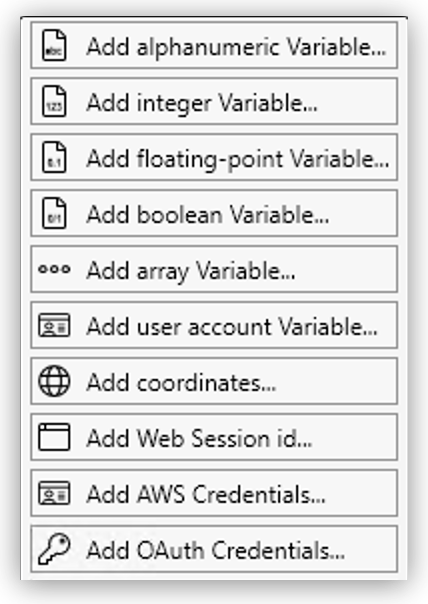
次のデータ型を使用できます。
-
テキスト (alphanumeric (英数字))
テキスト (英数字) 変数の値には、4000 文字の制限があります。
-
整数 (integer (整数))
-
浮動小数点値 (floating-point (浮動小数点))
-
ブール値 (boolean (ブール))
-
リスト (array (配列))
-
ログインデータ (user account (ユーザーアカウント))
-
画面座標 (coordinates (座標))
-
ブラウザーセッション ID (Web Session id (Web セッション ID))
-
AWS ログインデータ (AWS Credentials (AWS ログイン情報))
-
OAuth ログイン情報 (OAuth Credentials (OAuth ログイン情報))
-
-
アクティビティパラメーターの [Name (名前)]、[Description (説明)]、[Variable Value (変数値)] を定義します。
-
追加するすべてのアクティビティパラメーターでこのプロセスを繰り返します。
-
[OK] をクリックします。
アクティビティパラメーターの削除
アクティビティパラメーターを削除するには、削除するアクティビティパラメーターの横にある [Delete (削除)] ( ) ボタンをクリックします。
アクティビティパラメーターは、ワークフローで使用されていない場合のみ削除できます。アクティビティパラメーターが 1 つ以上のワークフローにすでに接続されている場合、パラメーターがまだ使用されていることを示すポップアップメッセージが表示されます。
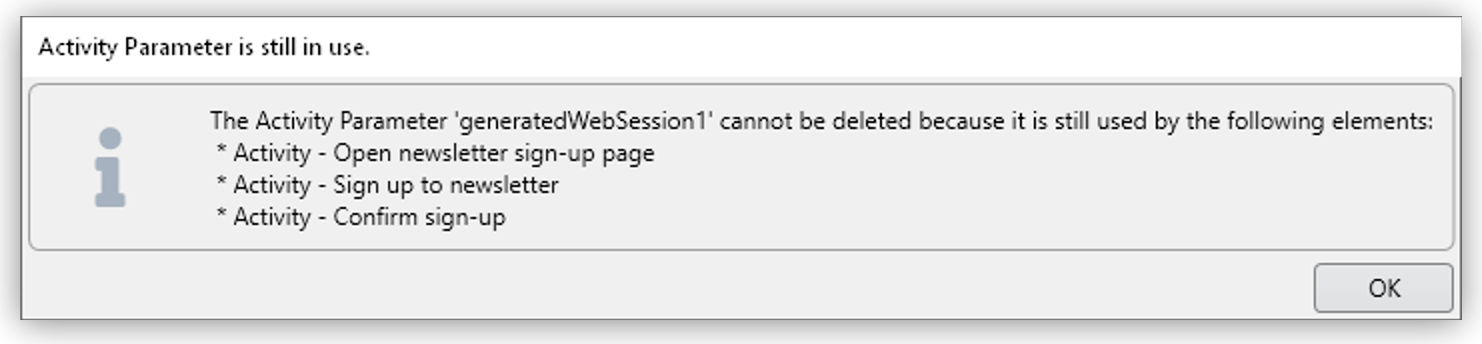
アクティビティパラメーターが使用されているすべてのワークフローが表示されます。アクティビティパラメーターを削除するには、すべてのワークフローで接続を削除する必要があります。
アクティビティパラメーターの名前の変更
アクティビティパラメーター名は作成後に変更できません。[OK] をクリックしてウィザードを閉じると、[Name (名前)] 項目はグレー表示のままになり、名前を変更できなくなります。[Description (説明)] 項目と [Value (値)] 項目はいつでも編集できます。
その後名前を変更する場合は、アクティビティパラメーターを削除して、新しい名前で再度作成することができます。これは、アクティビティパラメーターがすでにプロセスで使用されていない場合のみ適用されます。
ワークフローへのアクティビティパラメーターの接続
ワークフローにアクティビティパラメーターを接続する手順は、次のとおりです。
-
アクティビティパラメーターを接続するアクションステップの横にある [Edit Variable Mappings (変数のマッピングを編集)] (
 ) ボタンをクリックします。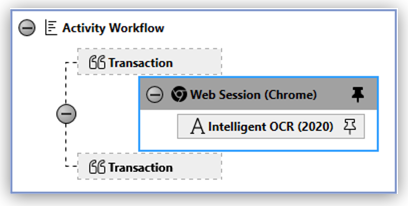
-
接続するアクティビティパラメーターを選択します。
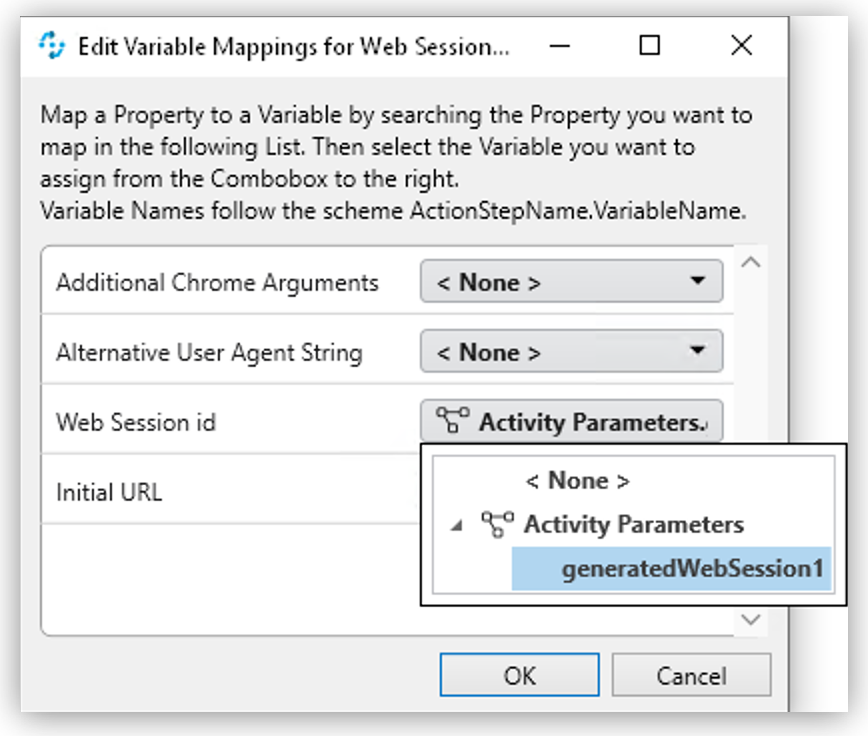
ウィザードにはすべてのアクティビティパラメーターがリストされます。それらを、使用可能なパラメーター種別をサポートするワークフローに接続できます。
ゲートウェイへのアクティビティパラメーターの接続
ゲートウェイにアクティビティパラメーターを接続する手順は、次のとおりです。
-
BPMN エディターで、モデル内の任意の [Gateway (ゲートウェイ)] 要素をクリックします。
-
開いたメニューで、[Set Condition Expression (条件式を設定)] (
 ) ボタンをクリックします。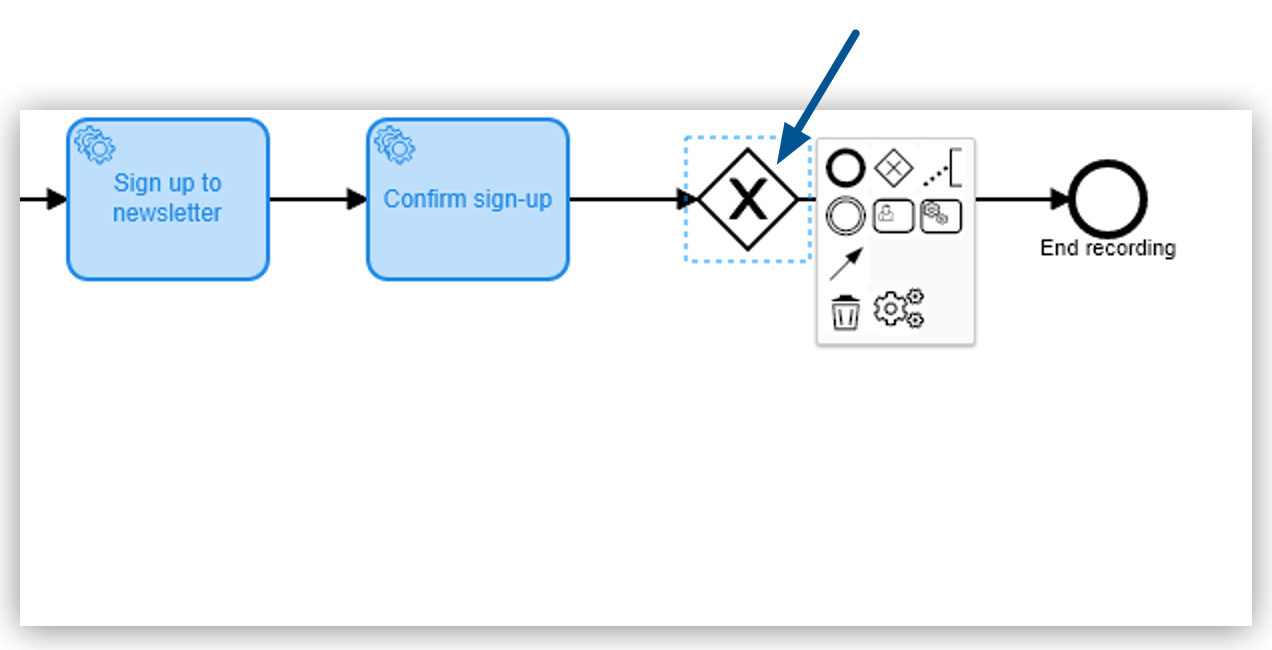
-
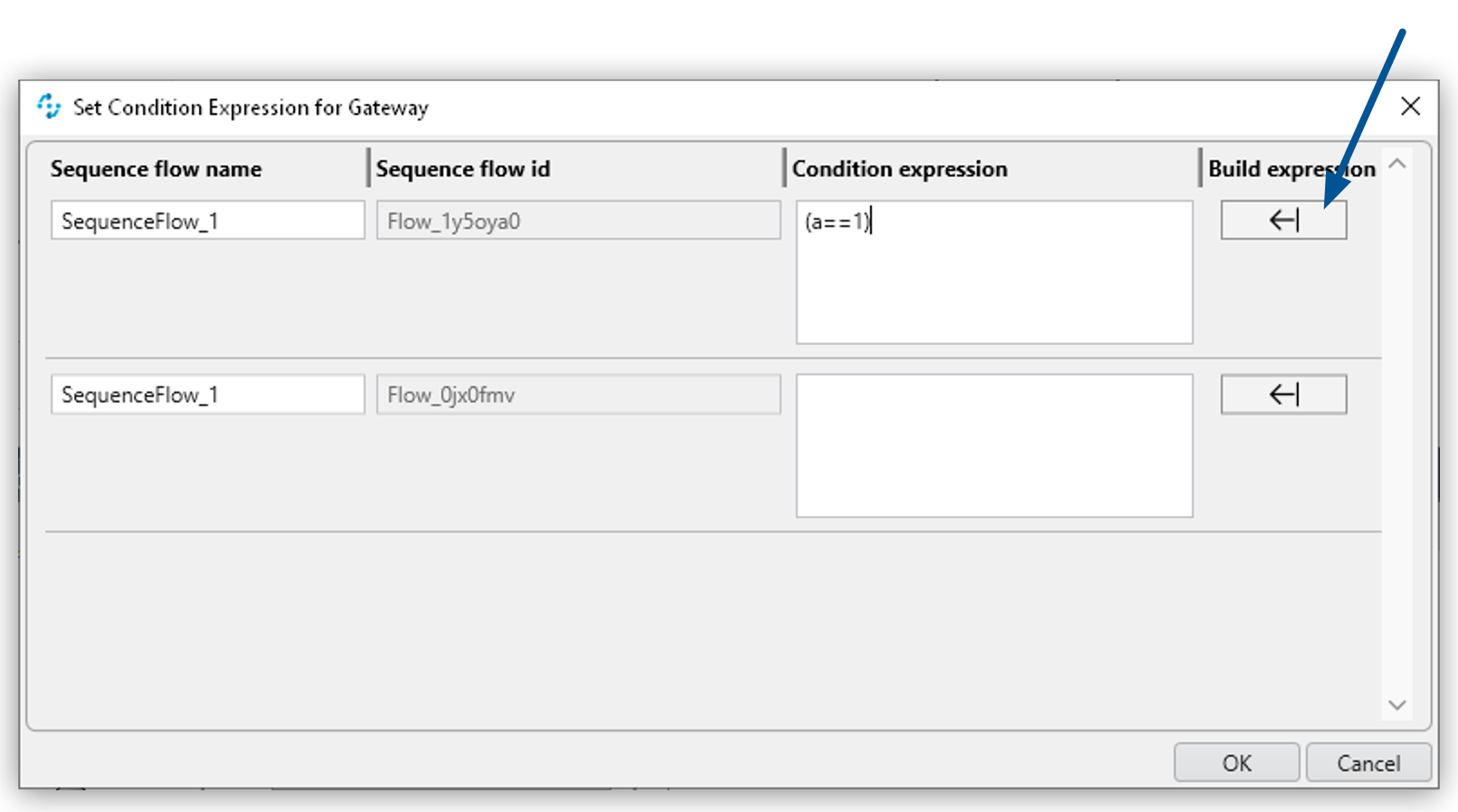
開いたウィザードで、[Build Expression (式をビルド)] をクリックします。
-
[Add Expression (式を追加)] をクリックし、使用可能なアクティビティパラメーターを使用して式をビルドします。
プロパティ
-
Misc (その他)
-
[Write Variables to Log File / Run Protocol (ログファイル/実行プロトコルへの変数の書き込み)]
このオプションが有効になっている場合、変数名とその値がログファイルと実行プロトコルに書き込まれます。
-
セキュリティ上の理由により、パスワードはユーザーアカウントデータに表示されません。 変数またはその値に機密データが含まれる場合は、単にこのオプションを無効のままにします。
ウィザード
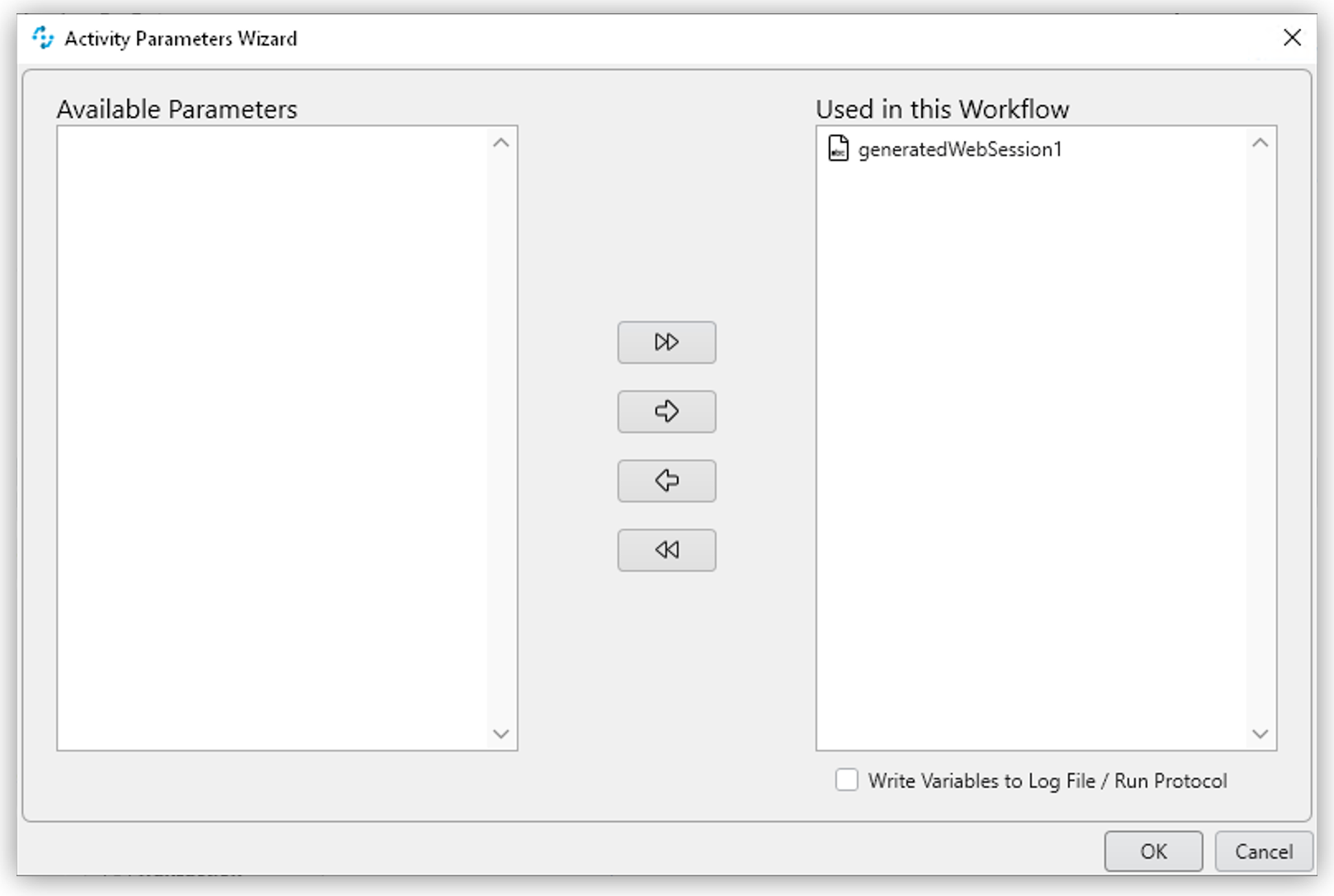
[Available Parameters (使用可能なパラメーター)] 列から目的のパラメーターをクリックして選択します。矢印を使用してパラメーターを [Used in this Workflow (このワークフローで使用)] 列にドラッグすると、パラメーターはワークフローに追加されます。
[Write Variables to Log File /Run Protocol (ログファイル/実行プロトコルへの変数の書き込み)] オプションについての詳細は、プロパティを参照してください。
ワークフローをインポートするときの不整合の処理
アクティビティパラメーターを含むワークフローを、たとえば、アクティビティライブラリから既存のプロジェクトにインポートすると、不整合が発生することがあります。
たとえば、次のような場合があります。
-
ワークフローで参照されているアクティビティパラメーターがプロジェクトに存在しない
-
インポートしたアクティビティパラメーターの名前が、プロジェクトにすでに存在するアクティビティパラメーターと同じであるがそのデータ型が異なる
このような場合、RPA Builder ではダイアログを表示してこれらの不整合を通知します。
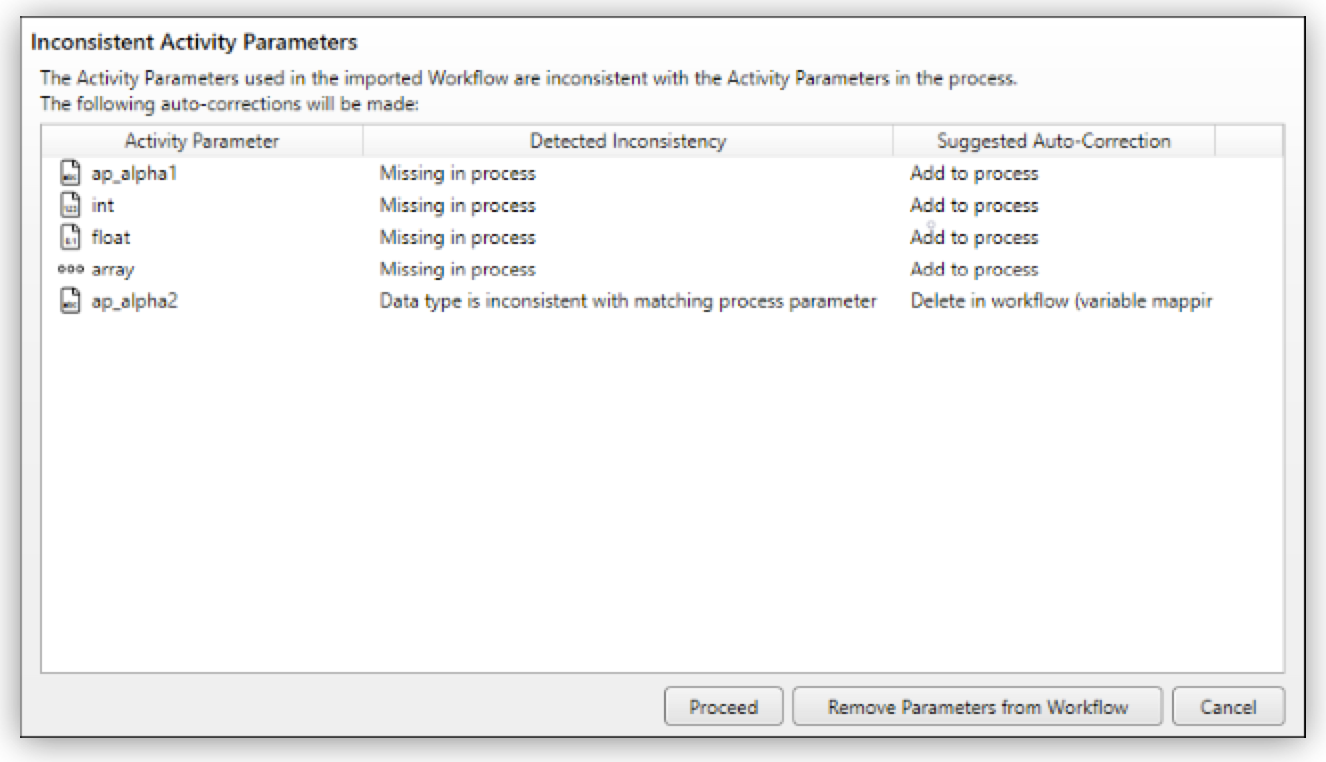
ダイアログでは影響のあるすべてのアクティビティパラメーターが表示され、適切なアクションが提案されます ([Suggested Auto-Correction (提案される自動修正)])。欠落したアクティビティパラメーターは追加され、名前が同じでデータ型が異なるアクティビティパラメーターは削除されます。
提案を受け入れるには、[Proceed (続行)] をクリックすることができます。インポートしたワークフローのすべてのアクティビティパラメーターを削除するには、[Remove Parameters from Workflow (ワークフローからパラメーターを削除)] をクリックします。[Cancel (キャンセル)] をクリックすると、ワークフローのインポートがキャンセルされます。
関連情報
-
RPA Manager ドキュメント内のアクティビティパラメーターを初期化するためのグローバル変数
-
RPA Manager ドキュメント内のアクティビティパラメーターを初期化するためのログイン情報