
Workflow Initialization (ワークフローの初期化)
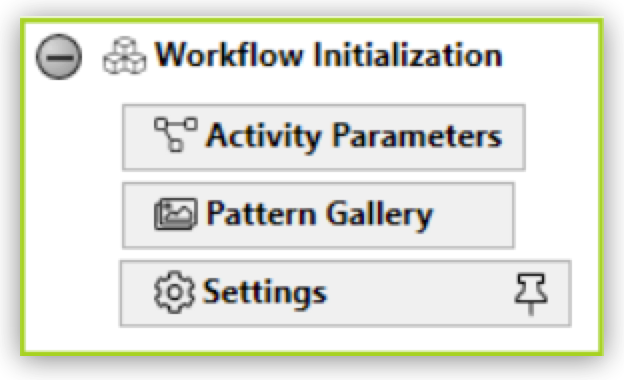
[Workflow Initialization (ワークフロー初期化)] 要素は、設定要素をグループ化します。ここには、Activity Parameters、STC Protector または Settings アクションステップなどの適切な要素のみを挿入できます。[Workflow Initialization (ワークフロー初期化)] はプロジェクトレベルであり、削除することはできません。
[Workflow Initialization (ワークフロー初期化)] セクションには、ツールボックスで使用できない追加要素が含まれています。
Settings アクションステップは、ワークフローの [global initialization (グローバル初期化)] セクションにあります。これは常にそこにあり、削除できません。このアクションステップでは、基本的なパス情報を定義し、[File Operations (ファイル操作)] 種別のすべてのアクションステップのパスをチェックします。 また、[Network Settings (ネットワーク設定)] タブで REST Call アクションステップのプロキシ設定を定義できます。
ワークフロー設定プロパティ
Settings アクションステップのプロパティを次に示します。
-
Misc (その他)
-
Base Path (ベースパス)
現在選択されているベースパスを表示します。
-
Generate Subfolder per run (実行ごとにサブフォルダーを生成)
このオプションを有効にすると、RPA Builder は GUID (一意の乱数) を使用して一時ディレクトリを作成します。
-
Remove Base Path Subfolder after Run (実行後にベースパスサブフォルダーを削除)
このオプションを有効にすると、RPA Builder はアクションステップの実行後に一時ディレクトリを削除します。
-
Use Allowed Paths limitation (許可されたパスの制限を使用)
有効になっていると、[Workflow Initialization (ワークフロー初期化)] → [Settings (設定)] で設定された許可されたパスのみが使用されます。
[File Operations (ファイル操作)] 種別のアクションステップを実行する前に、指定した [Directory Path (ディレクトリパス)] が [Allowed Paths (許可されたパス)] に対して確認されます。アクションステップで指定した [Directory Path (ディレクトリパス)] が許可されない場合、ワークフローが終了し、エラーメッセージが表示されます。
重要なデータがシステムに保存されている場合、その情報が誤って削除される可能性があるため、[Use Allowed Paths limitation (許可されたパスの制限を使用)] オプションを無効にしないでください。
-
-
Network Settings (ネットワーク設定)
-
Proxy setting (プロキシ設定)
-
No Proxy (プロキシなし) (デフォルト)
プロキシが使用されません。
-
Use system proxy settings (システムのプロキシ設定を使用)
オペレーティングシステムのプロキシ設定が使用されます。それ以上の設定は必要ありません。
-
Manual proxy configuration (手動プロキシ設定)
ウィザードでプロキシへの接続データを手動で入力できます。
-
-
Proxy url (プロキシ URL)
ウィザードで入力したプロキシサーバーへのアドレスを表示します。
-
Use Authentication (認証を使用)
ウィザードでこのオプションが有効になっている場合に表示されます。
-
ワークフロー設定ウィザード
-
ファイル操作の設定
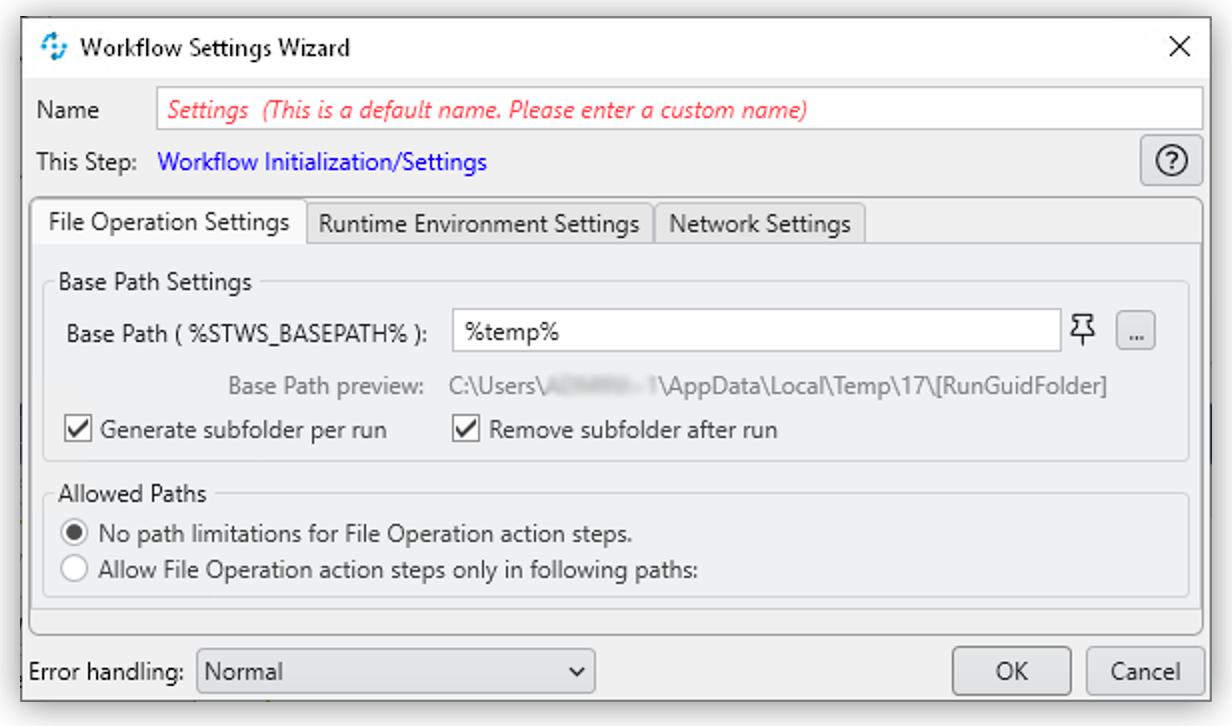
次の設定は、すべてのファイル操作アクションステップに適用されます。
-
Base Path Settings (ベースパス設定)
-
Base Path (%Stws_BasePath%) (ベースパス (%Stws_BasePath%))
[File Operations (ファイル操作)] 種別のすべてのアクションステップで使用するベースパスを指定します。参照ボタン (
 ) を使用して、パスを参照します。パスを空白のままにすると、デフォルトの
 %Stws_BasePath% が内部でパスとして使用されます。後で [File Operations (ファイル操作)] 種別のアクションステップを設定するときに指定したベースパスを取得するには、[Pin (固定)] ボタン ( ) と
) と 「Settings-BasePath (設定 - ベースパス)」 オプションを使用します。ベースパスは、[Workflow Run Results (ワークフロー実行結果)] と [Print Preview (印刷プレビュー)] に表示されます。 -
Base Path Preview (ベースパスプレビュー)
現在選択されているベースパスを表示します。
-
Generate subfolder per run (実行ごとにサブフォルダーを生成)
このオプションを有効にすると、RPA Builder は GUID (一意の乱数) を使用して一時ディレクトリを作成します。一時ディレクトリは、
\[RunGuidFolder] が付加された状態で [Base Path Preview (ベースパスプレビュー)] に表示されます。 -
Remove subfolder after run (実行後にサブフォルダーを削除)
このオプションを有効にすると、アクションステップの実行後に一時ディレクトリが削除されます。
-
-
Allowed Paths (許可されたパス)
-
No path limitations for File Operation Action Steps (ファイル操作アクションステップのパスの制限なし) (デフォルト)
アクションステップを実行するためのパスに制限を設定せずに、使用可能なすべてのパスを許可する場合にこのオプションを使用します。
重要なデータがシステムに保存されている場合、その情報が誤って削除される可能性があるため、[Use Allowed Paths limitation (許可されたパスの制限を使用)] オプションを無効にしないでください。 -
Allow File Operation Action Steps only in following paths (次のパスのファイル操作アクションステップのみを許可)
アクションステップの実行を特定のパス ([Allowed Paths (許可されたパス)]) に制限する場合にこのオプションを使用します。その場合、[Base Path Settings (ベースパス設定)] で指定されたパスがグレーの項目に表示されます。これは、ファイル操作の場合、ベースパスのみが許可されることを意味します。[Add Allowed Path … (許可されたパスを追加…)] (
 ) ボタンを使用して、最大 10 個の許可されたパスを追加します。表示される項目にパスを入力するか、参照 () ボタンを使用してパスを参照します。追加のパスは、[Delete Path (パスを削除)」 (
 ) ボタンを使用して削除できます。実行時に計算されたパスは、「Allowed Paths (許可されたパス)」 に対してチェックされます。許可されたパスは、[Workflow Run Results (ワークフロー実行結果)] と [Print Preview (印刷プレビュー)] に表示されます。
[File Operations (ファイル操作)] 種別のアクションステップを実行する前に、指定した [Directory Path (ディレクトリパス)] が [Allowed Paths (許可されたパス)] に対して確認されます。アクションステップで指定した [Directory Path (ディレクトリパス)] が許可されない場合、ワークフローが終了し、エラーメッセージが表示されます。
-
-
-
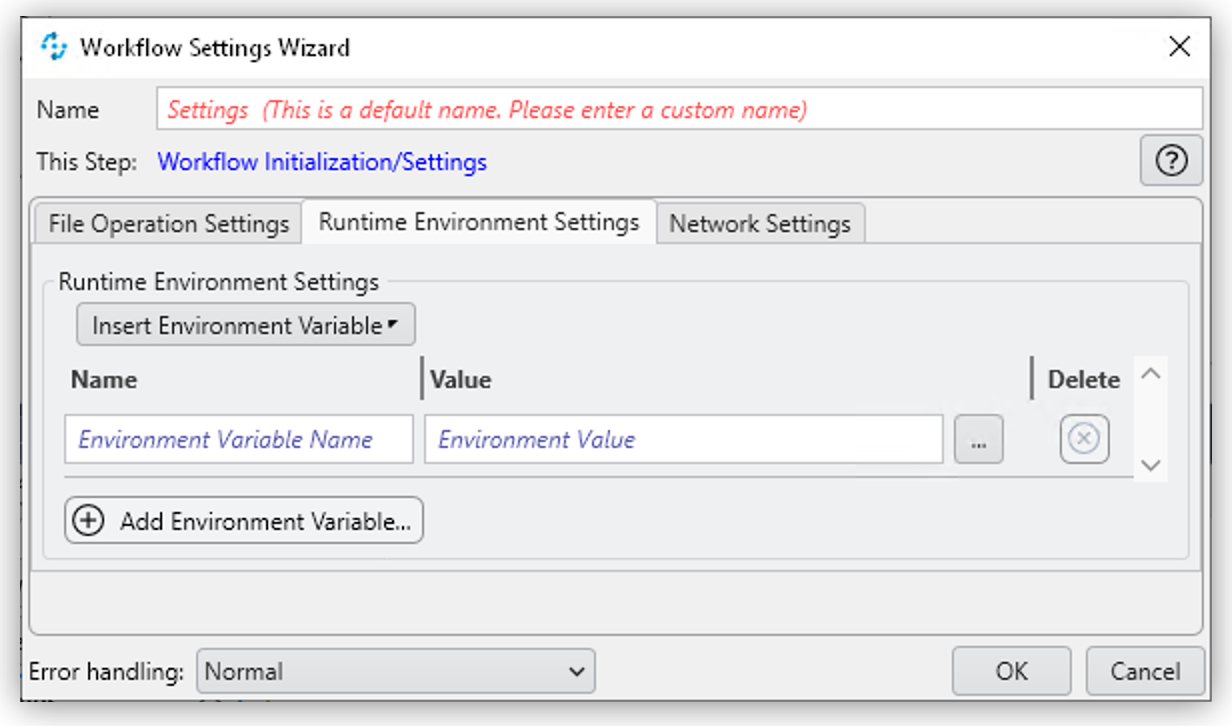
Runtime Environment Settings (ランタイム環境設定)
-
[Name (名前)] と [Value (値)]
[Add Environment Variable … (環境変数を追加…)] (
) ボタンを使用して、新しい環境変数を作成します。「Name (名前)」 項目に % 記号で囲まれた新しい環境変数の名前 (例:%newPath%) を入力します。[Value (値)] 項目に新しい変数のパスを入力します。パス情報を入力するには、参照 () ボタンを使用してパスを参照することをお勧めします。追加の変数は、[Delete Environment Variable (環境変数を削除)] () ボタンを使用して削除できます。
-
-
Network Settings (ネットワーク設定)
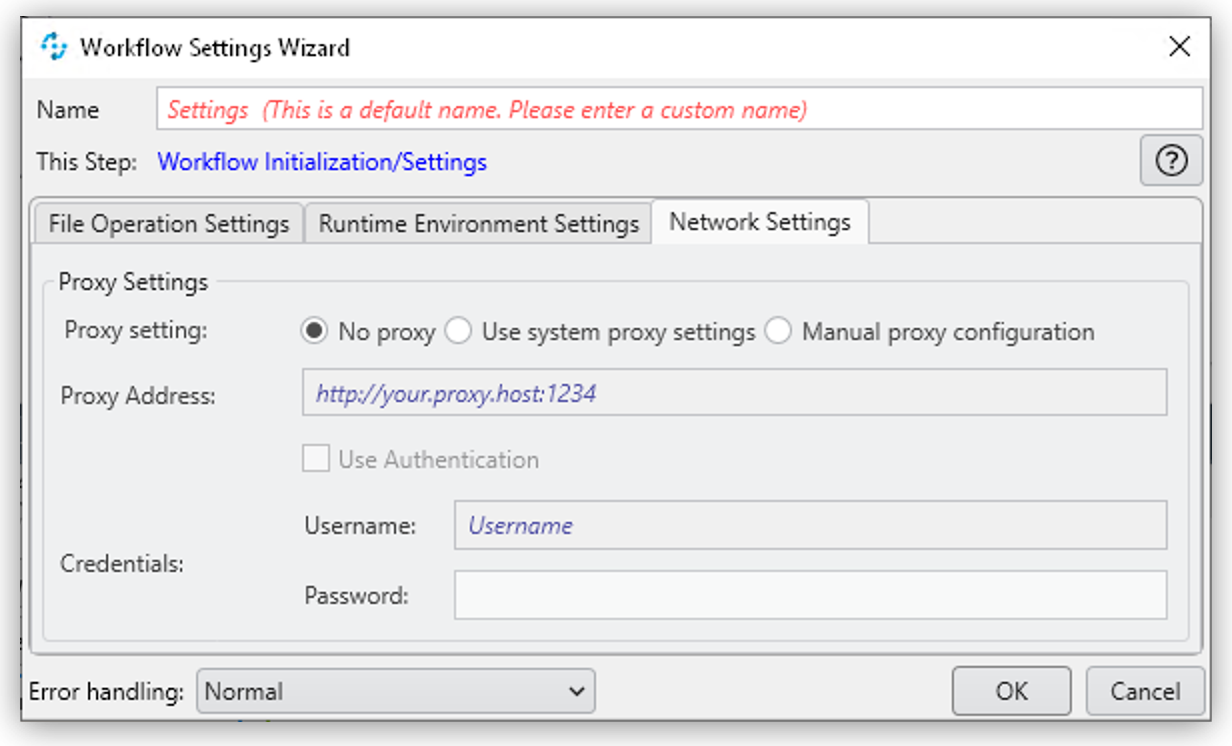
プロキシを介して REST Call アクションステップを実行するには、ここで適切な設定を定義します。追加の認証が必要な場合は、[Use Authentication (認証を使用)] チェックボックスをアクティブ化して、[Username (ユーザー名)] と [Password (パスワード)] を入力します。 ウィザードで使用できる [Network Settings (ネットワーク設定)] プロパティの詳細は、「ワークフロー設定プロパティ」を参照してください。