
ワークフロープロパティの設定
ワークフロープロパティを表示および設定する手順は、次のとおりです。
-
BPMN エディターで対応するタスクをダブルクリックして、編集するワークフローを開きます。
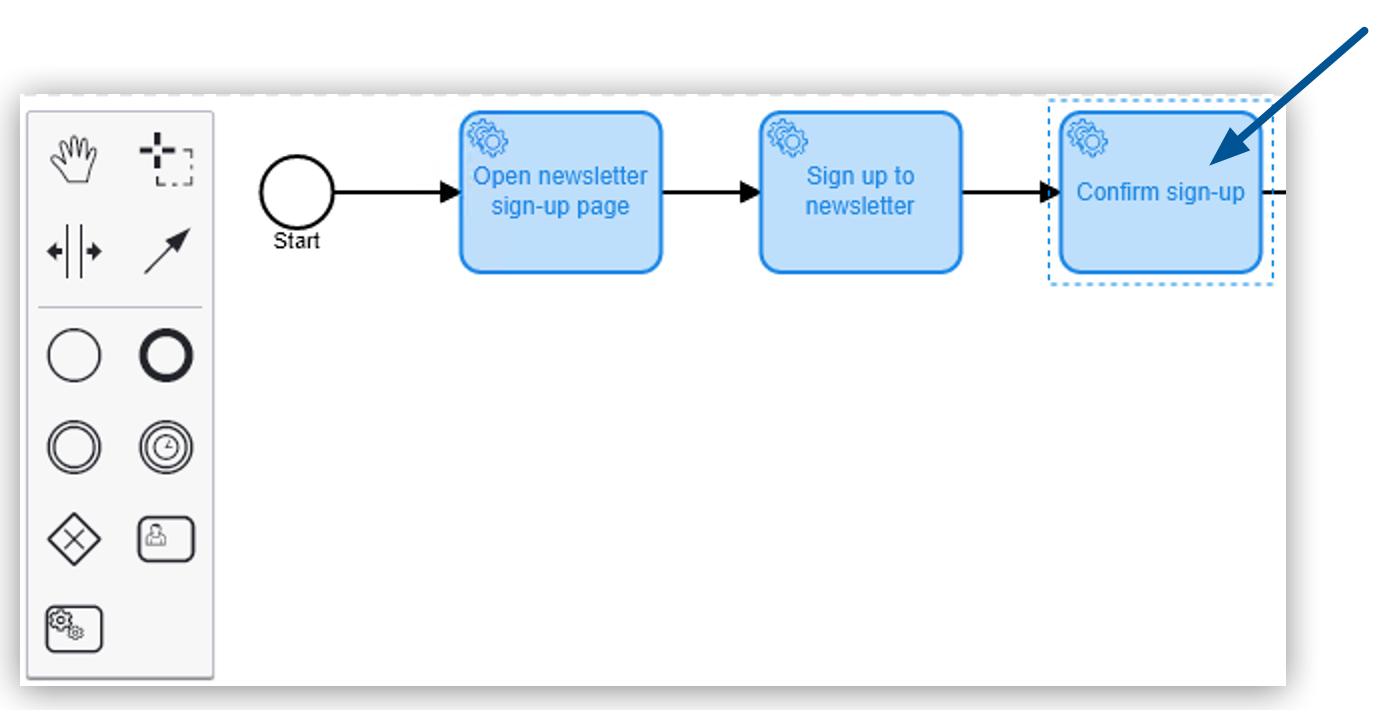
-
Project Explorer を開きます。
-
ワークフローを右クリックして、コンテキストメニューから [Edit Workflow Properties (ワークフロープロパティを編集)] を選択します。
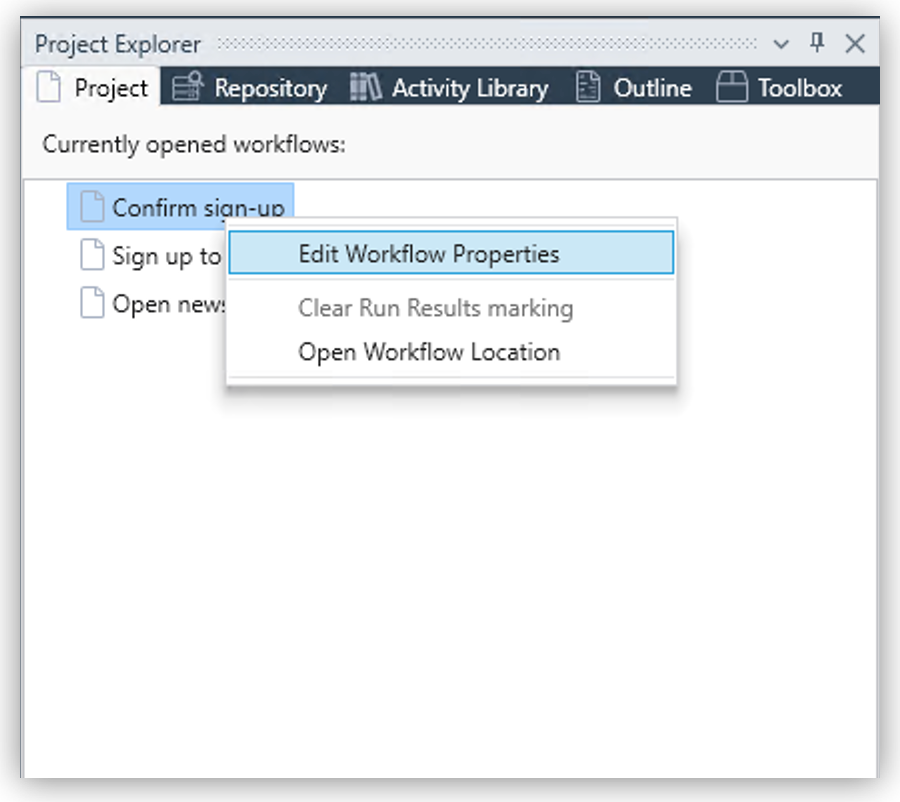
RPA Builder のプロパティパネルには、対応するプロパティが表示されます。
プロパティ
-
Common (共通)
-
Description (説明)
項目のカスタム説明。
-
Name (名前)
ワークフロー要素の名前。
-
Workflow Folder (ワークフローフォルダー)
読み込まれたワークフローの実際の場所へのパス。
-
-
Compatibility Settings (互換性設定)
-
Disable keyboard state reset (キーボード状態のリセットを無効化)
キーボードから入力された情報は、トランザクションの期間にのみ適用されます。キーボード状態は、後続の各トランザクションの開始時にリセットされます。キーボードから入力された情報を複数のトランザクションに適用する場合、[Disable keyboard state reset (キーボード状態のリセットを無効化)] を有効にします。
例: トランザクション 1 には、いくつかのオブジェクトを選択するためのキーストローク
{CTRLDOWN} とマウスクリックが含まれています。トランザクション 2 でも、追加のオブジェクトを選択する必要があります。そのため、CTRL キーは押したままにする必要があります。[Disable keyboard state reset (キーボード状態のリセットを無効化)] オプションを有効にすることで、この操作が可能になります。キーを離す場合、キーストローク {CTRLUP} を入力します。 -
Don’t warn about trailing or leading Blanks (先頭または末尾の空白について警告しない)
先頭または末尾の空白の警告を無効にします。
-
Static analysis image (静的分析画像)
分析パッケージには追加情報が含まれているため、失敗した画像検索の原因を [Search Results of the Action Step Search Pattern (Search Pattern アクションステップの検索結果)] ウィンドウから直接確認できます。RPA Builder を使用せずにエラーを分析する場合、[Static analysis image (静的分析画像)] オプションをアクティブ化できます。分析画像は分析フォルダーにまとめられています。
-
-
Image Processing (画像処理)
-
Color Depth (色深度)
自動モードを使用して、さまざまな測定ロボットの色深度のバリエーションを補正します。
-
-
Measurement Scheduling (測定スケジュール)
[Measurement Scheduling (測定スケジュール)] メニュー項目は従来の要素ですが、互換性を確保するために引き続きワークフロープロパティに存在しています。変更しないでください。
-
STC Guard Settings (STC Guard 設定)
-
Force kill by STC Guard (STC Guard で停止)
ワークフローの実行中にエラーが発生した場合に終了する追加プロセスのリスト。この機能をアクティブ化するには、[STC Guard active (STC Guard - アクティブ)] 設定を有効にします。STC Guard は、常に関連付けられているすべての表示可能なウィンドウプロセスを終了します。また、リストにウィンドウレスプロセスを含めることもできます。
この項目には、スペースが含まれているプロセス名を入力しないでください。プロセス名のリストは、
proc_1.exe;proc_2.exe;proc_N.exe のようにセミコロンで区切る必要があります。 -
Keep Alive (キープアライブ)
ワークフローの実行中にエラーが発生した場合に STC Guard で終了しないすべてのプロセスのリスト。
この項目には、スペースが含まれているプロセス名を入力しないでください。プロセス名のリストは、
proc_1.exe;proc_2.exe;proc_N.exe のようにセミコロンで区切る必要があります。[Kill on Exit (終了時に停止)] にリストされているプロセスは、すべての環境で終了します。 -
Kill on Exit (終了時に停止)
成功したかどうかに関係なく、ワークフローの実行後に STC Guard で終了するすべてのプロセスのリスト。
この項目には、スペースが含まれているプロセス名を入力しないでください。プロセス名のリストは、
proc_1.exe;proc_2.exe;proc_N.exe のようにセミコロンで区切る必要があります。ここにリストされているプロセスは、[STC Guard active (STC Guard - アクティブ)] が選択されていない場合や、[Keep Alive (キープアライブ)] に同じプロセスがリストされている場合でも終了します。 -
STC Guard active (STC Guard - アクティブ)
STC Guard のアクティベーションを定義します。
[Kill on Exit (終了時に停止)] にリストされているプロセスは、この設定で指定された内容に関係なく終了します。
-
-
Workflow Repository Info (ワークフローリポジトリ情報)
-
Version (バージョン)
このワークフローのリポジトリバージョン。ワークフローリポジトリを使用しない場合、この値は無視してください。
-
-
Workflow Values (ワークフロー値)
-
Creation Author (作成者)
プロジェクト作成者の名前 (プログラムによって自動的に設定される)。
-
Creation Date (作成日)
プロジェクトの作成日時 (プログラムによって自動的に設定される)。
-
Last Change Date (最終変更日)
プロジェクトが最後に変更された日時 (プログラムによって自動的に設定される)。
-
Last Editor (最終編集者)
最後にプロジェクトを変更したユーザーの Windows ログイン ID (プログラムによって自動的に設定される)。
-
Workflow Type (ワークフロー種別)
ワークフロー種別 (
[End-to-End (エンドツーエンド)] または [Test automation (自動化をテスト)])。ワークフロー種別はプロジェクトの作成時に設定され、変更することはできません。
-