
RPA Bot の設定
RPA Bot コンフィグレーターアプリケーションを使用して、ボットのデフォルト設定を変更します。 このアプリケーションは、スタートメニューの [MuleSoft] > [RPA Bot Configurator (RPA Bot コンフィグレーター)] にあります。
RPA Bot 設定ツールには、5 つの異なる設定パネルがあります。
| 変更を保存したら、RPA Bot サービスを再起動して変更を有効にします。 |
[Common (共通)] 設定
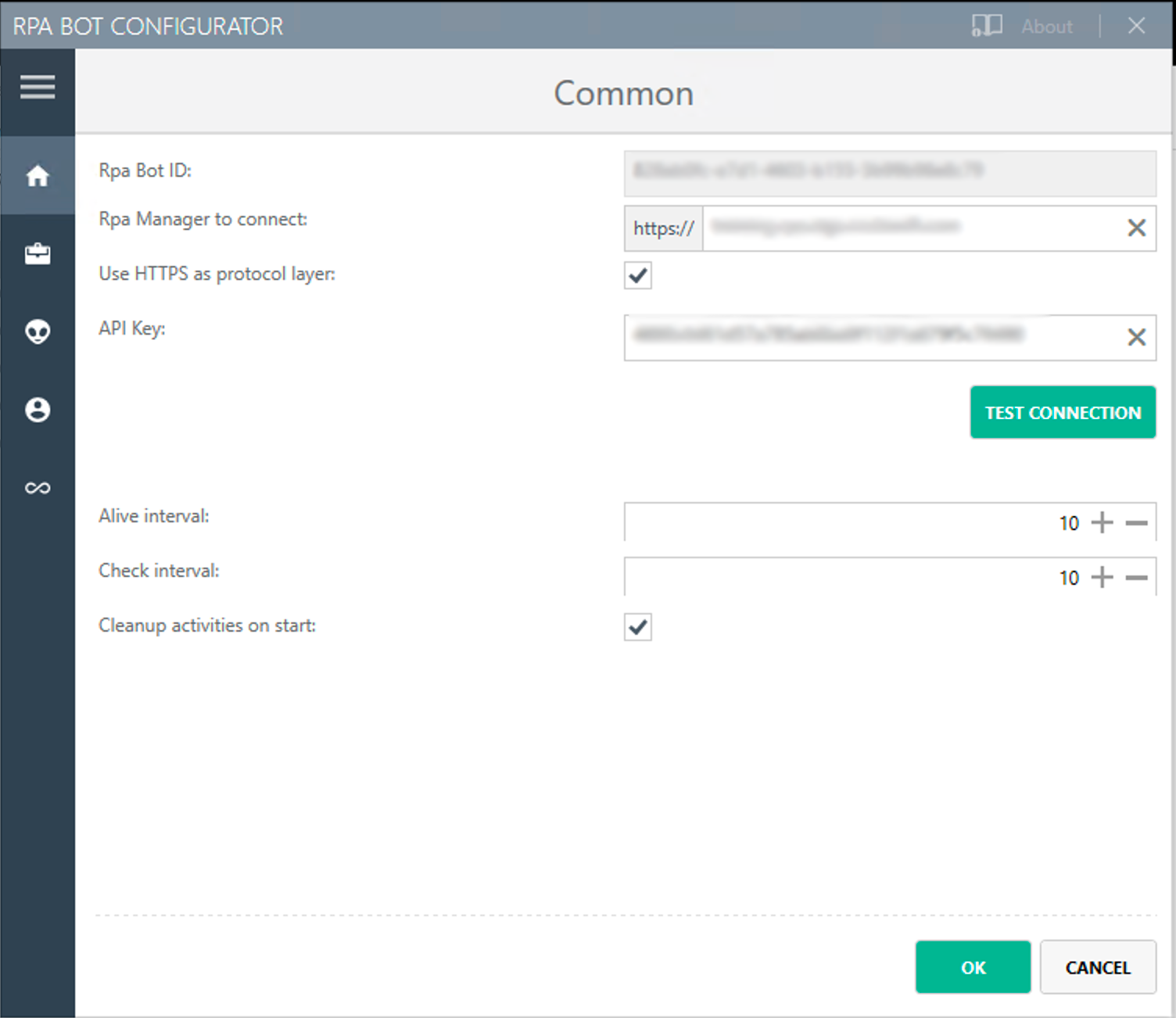
-
RPA Bot ID
RPA Bot のインストールプロセス中に生成される ID。これにより、(IP または MAC アドレスが変更されても) RPA Manager でボットを識別できます。新しい ID が必要な場合、RPA Bot をアンインストールしてから再インストールします。
-
RPA Manager to connect (接続する RPA Manager)
ボットが接続する RPA Manager インスタンスの URL アドレス。デフォルト設定はありません。
-
Use HTTPS as protocol layer (プロトコルレイヤーとして HTTPS を使用)
ボットと RPA Manager の接続に HTTP と HTTPS のどちらを使用するのかを指定します。
-
API キー
ロボットのインストール中に入力される API キー。この設定は変更できます。
-
Alive interval (アライブ間隔)
ボットが RPA Manager に接続して、まだ生存していることを示すまでの時間間隔 (ミリ秒)。
-
Check interval (チェック間隔)
ボットが RPA Manager に接続して、収集する指定のパッケージ (スケジュールタスクやアクティビティなど) をチェックするまでの時間間隔 (ミリ秒)。
-
Cleanup workflows on start (開始時にワークフローをクリーンアップ)
設定に割り当てられなくなったが、まだボットにローカルに保存されているワークフローを削除するには、このオプションを選択します。
[Proxy (プロキシ)] 設定
-
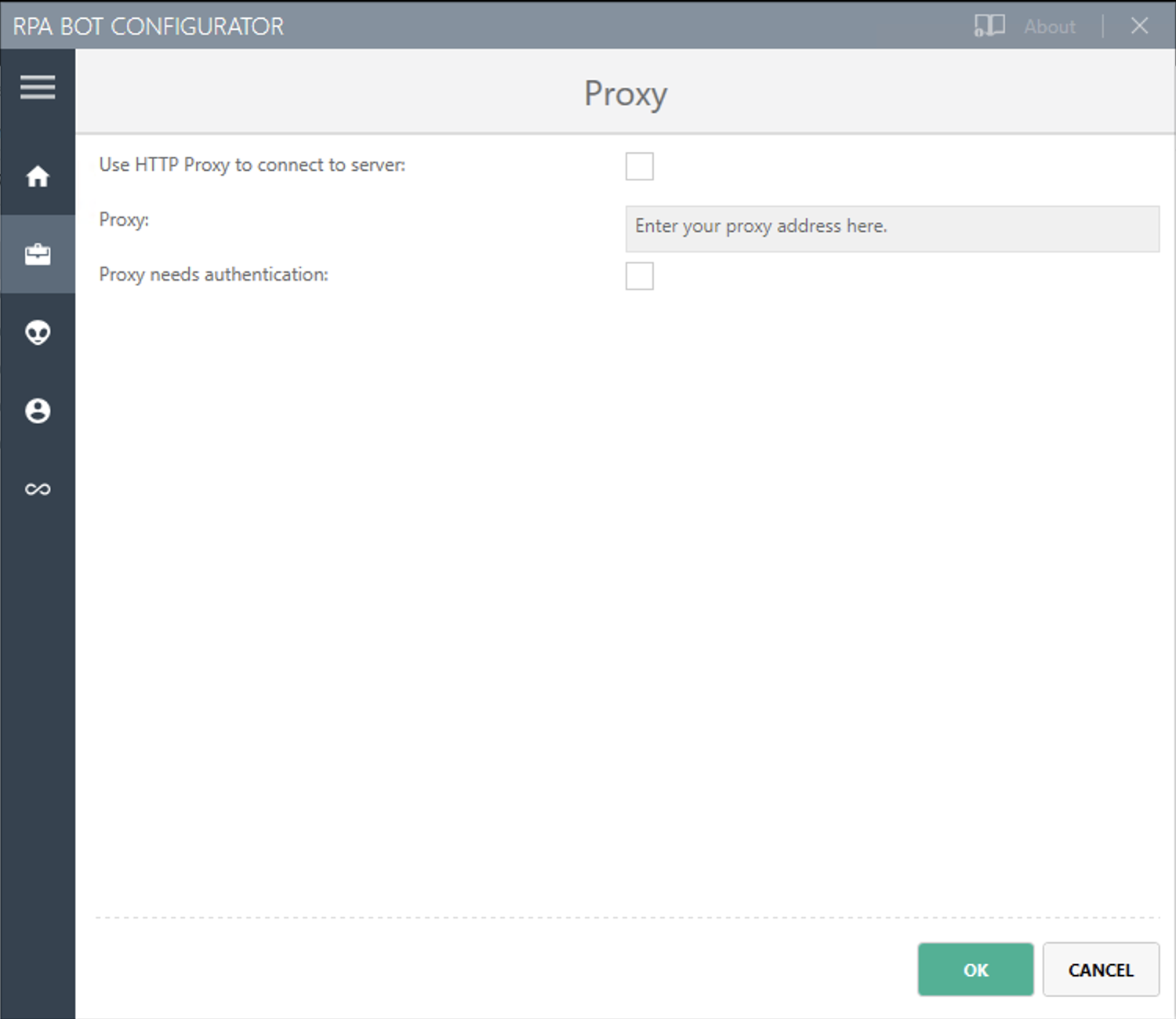
Proxy (プロキシ)
ボットと RPA Manager は、HTTP プロトコル (ポート 80) で通信します。プロキシサーバー経由でインターネットに接続する場合、この項目にプロキシアドレスを入力します。
形式:
http://<Serveraddress>:<Port>。例:http://myproxy.de:881。
Secure Session (セキュアセッション)
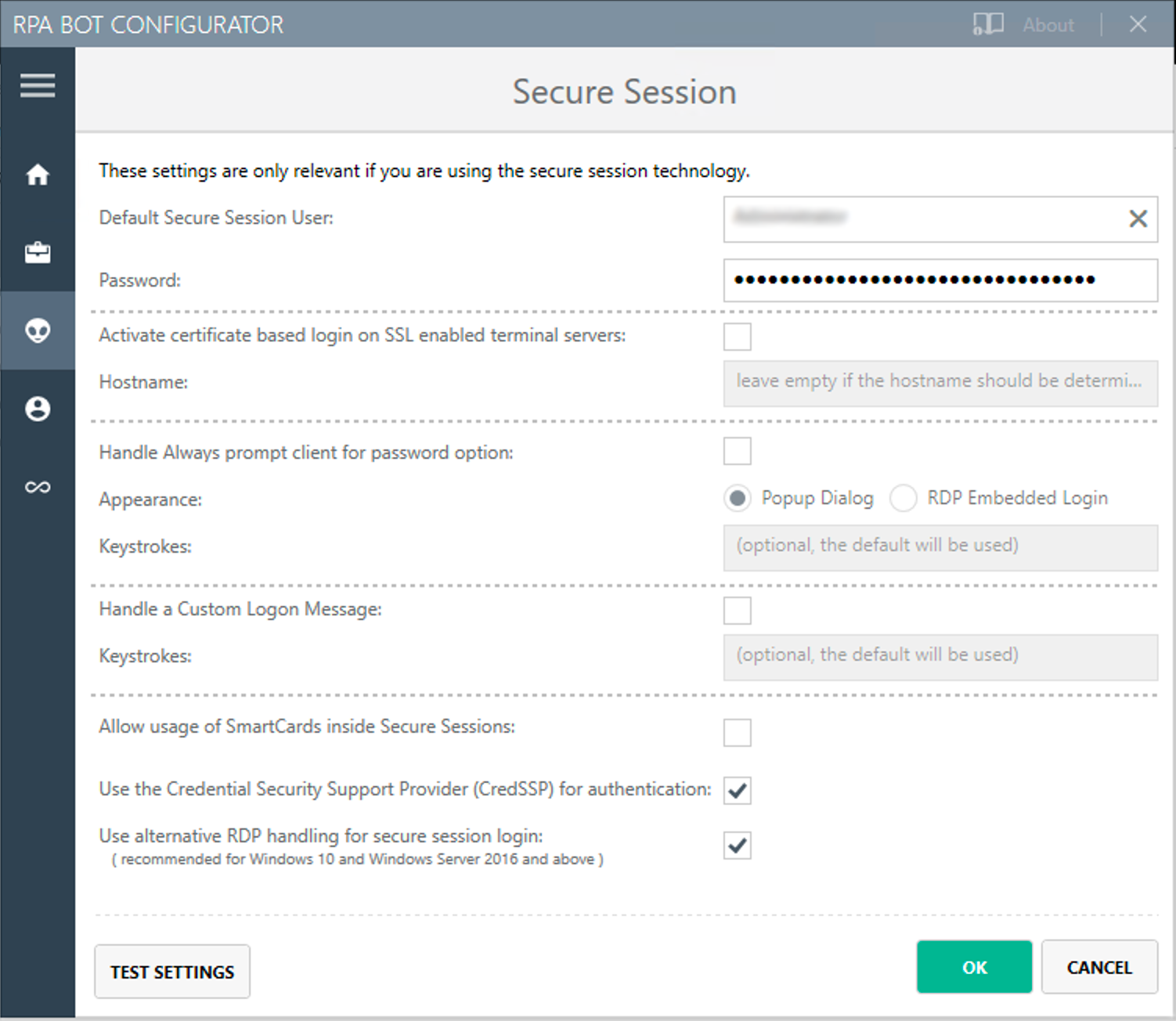
ボットがコンピューターにログインしたり、非表示のセッションを開いたりするために使用するログイン情報を入力して、ボットがセキュアセッションを使用できるようにします。ここでログイン情報を追加しない場合、ボットは実行中のデスクトップセッションしか使用できません。
-
Default Secure Session User (デフォルトのセキュアセッションユーザー)
ボットがセキュアセッションを使用できるようにする場合、ボットがコンピューターにログインしたり、非表示のセッションを実行したりするために使用するユーザー名を入力します。ボットがインストールされているコンピューターの環境がドメインに埋め込まれている場合、ローカルユーザーを使用するには、ユーザー名を
.\username のように入力します。 -
Activate certificate based login on SSL enabled terminal servers (SSL 対応ターミナルサーバーのログインに基づいて証明書をアクティブ化)
SSL で保護された RDP 接続のみを許可するターミナルサーバーにボットをインストールする場合、このオプションを有効にします。
-
[クライアントが接続するたびにパスワードを要求する] オプションを処理
fPromptForPassword と呼ばれるグループポリシーがあります。このポリシーが有効になっていると、RDP セッションの確立時に 2 回目のパスワードを入力する必要があります。その場合は、このオプションを有効にします。ダイアログの正しい形式も選択します。ポップアップダイアログ形式の個別のウィンドウで 2 回目のパスワード入力が求められるマシンもあれば、通常のウィンドウのログインのような埋め込み画面のマシンもあります。 -
Handle a “Custom LogonMessage” (「カスタム LogonMessage」の処理)
RDP セッションにログインした後に表示される追加の画面を設定できます。これは、カスタムログインメッセージと呼ばれ、通常はボタンを押して承認する必要があります。RDP 経由でシステムに接続するときにそのようなメッセージを表示する場合、このオプションを有効にします。
-
Allow usage of SmartCards inside Secure Sessions (セキュアセッション内のスマートカードの利用を許可)
セキュアセッション内のスマートカード経由の認証を有効にします。
-
Use the Credential Security Support Provider (CredSSP) for authentication (認証にログイン情報セキュリティサポートプロバイダー (CredSSP) を使用)
認証に CredSSP を使用するには、このオプションを選択します。
-
Use alternative RDP handling for Secure Session login (セキュアセッションログインに代替 RDP 処理を使用) (Windows 10 および Windows Server 2016 の場合に推奨)
グループポリシー [接続するたびにパスワードを要求する] が有効になっている場合、RDP セッションにログインするときにパスワードを 2 回入力する必要があります。特に Windows 2010 や Windows Server 2016 では、この作業がセキュアセッションのスムーズな実行を妨げる可能性があります。その場合は、このオプションをアクティブ化して、2 回目のクエリでログイン情報を正しく入力できるようにします。
このコンテキストでは、Windows システムのプロパティで [ネットワーク レベル認証でリモート デスクトップを実行しているコンピューターからのみ接続を許可する (推奨)] オプションが選択されていることを確認します。
Test Settings (設定をテスト)
[TEST SETTINGS (設定をテスト)] ボタンを使用して、セキュアセッションの接続設定をテストできます。このボタンをクリックすると、セキュアセッションのテストパラメーターを入力できる [Test Settings (設定をテスト)] ポップアップウィンドウが表示されます。
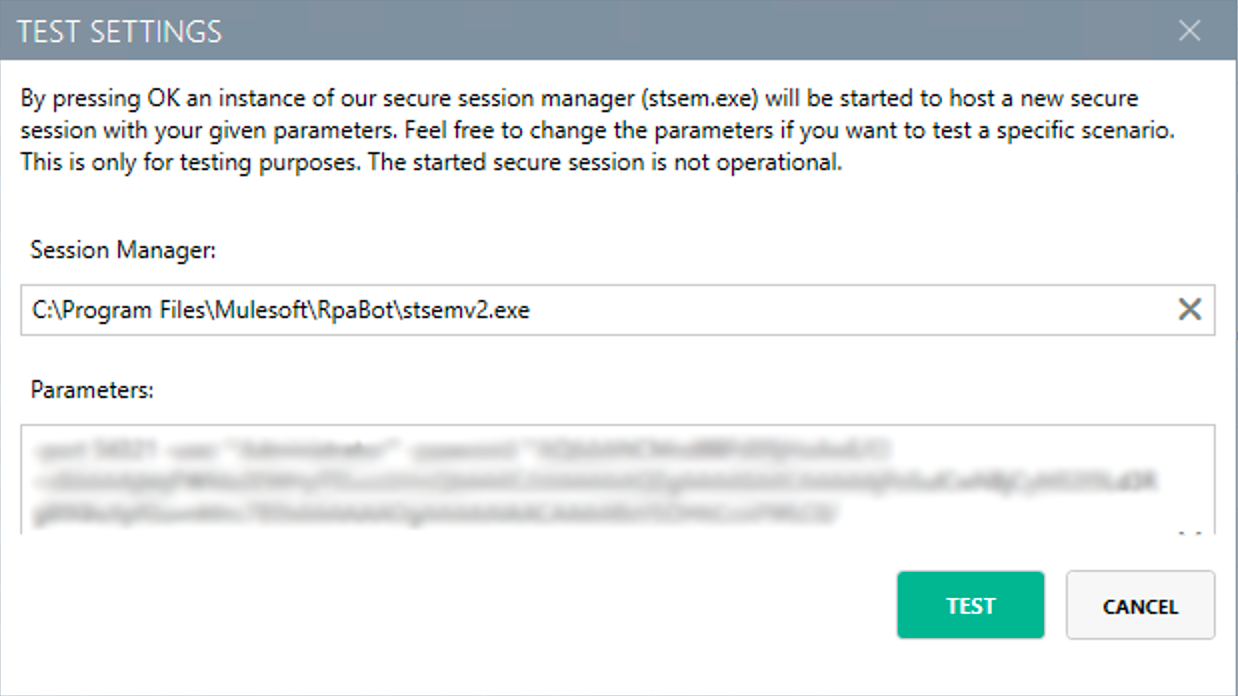
[TEST (テスト)] をクリックすると、アプリケーションは非稼働セキュアセッションを開始します。このセッションでは、リストされたセキュアセッションのパラメーターを参照できます。非稼働セキュアセッションを終了するには、[Logout (ログアウト)] ボタンをクリックします。
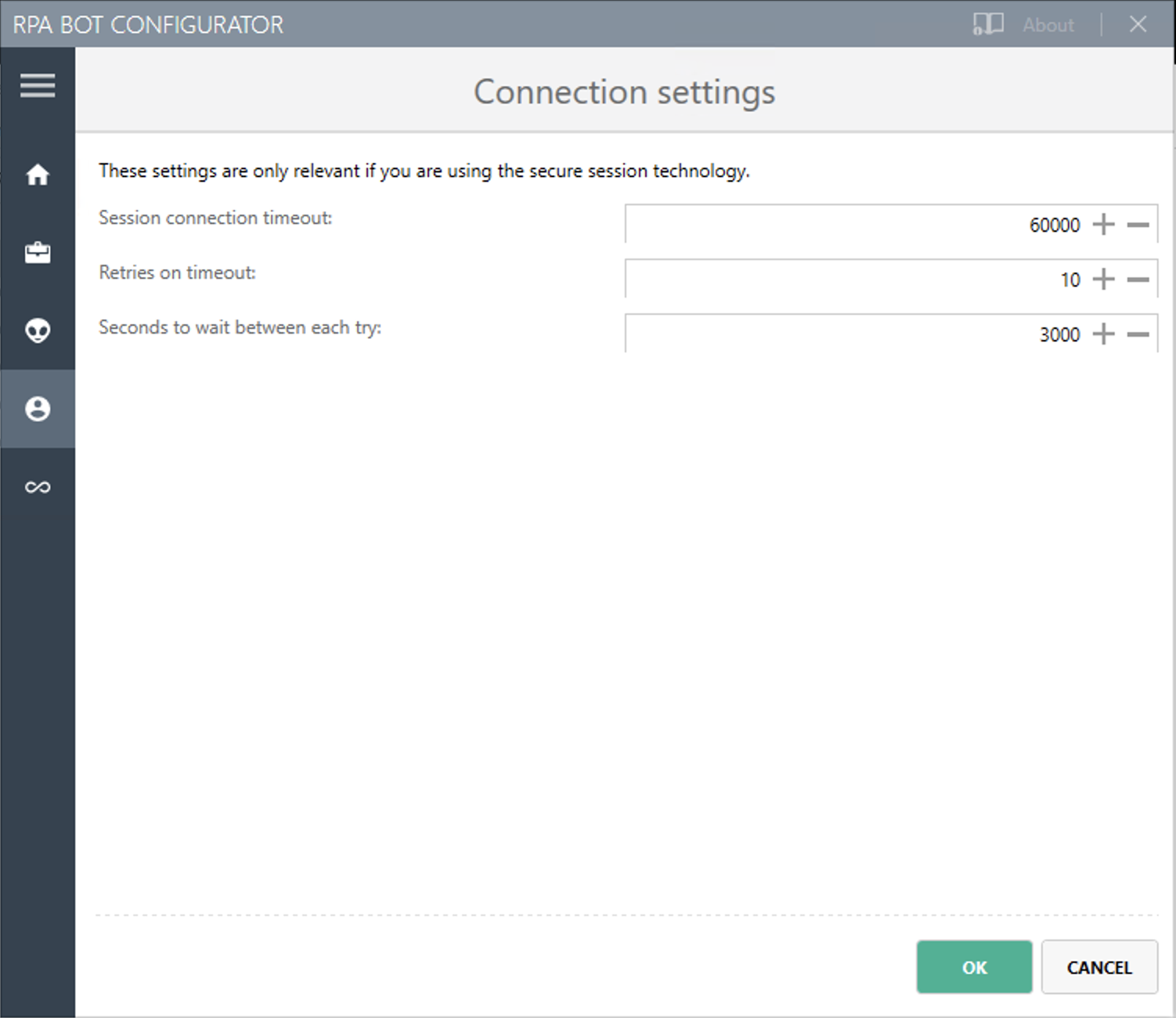
Connection Settings (接続設定)
-
Connection settings (接続設定)
ここでは、RPA Bot コンポーネント (Robot、StSec、StSem) 間の通信方法を定義できます。これらの設定はセキュアセッションにのみ関連します。そのため、名前付きパイププロトコルまたは TCP を選択できます。名前付きパイプは、複雑でない方法としてデフォルトで選択されています。TCP を使用すると、専用の内部コンピュータープロセスでも、ファイアウォールで接続がブロックされる場合があります。
-
Session connection timeout (セッション接続タイムアウト)
このセッション接続タイムアウトでは、確立された接続でコールを未応答のままにできる時間を定義します。この時間を過ぎると、ボットによってこのコールがキャンセルされます。
-
Retries in timeout (タイムアウトの再試行回数)
ボットがセッション接続経由で開始された StSec にアクセスしようとする回数を定義します。
-
Seconds to wait between each try (各試行間の待機時間 (秒))
この待機時間では、各試行間にボットが待機する時間を指定します。
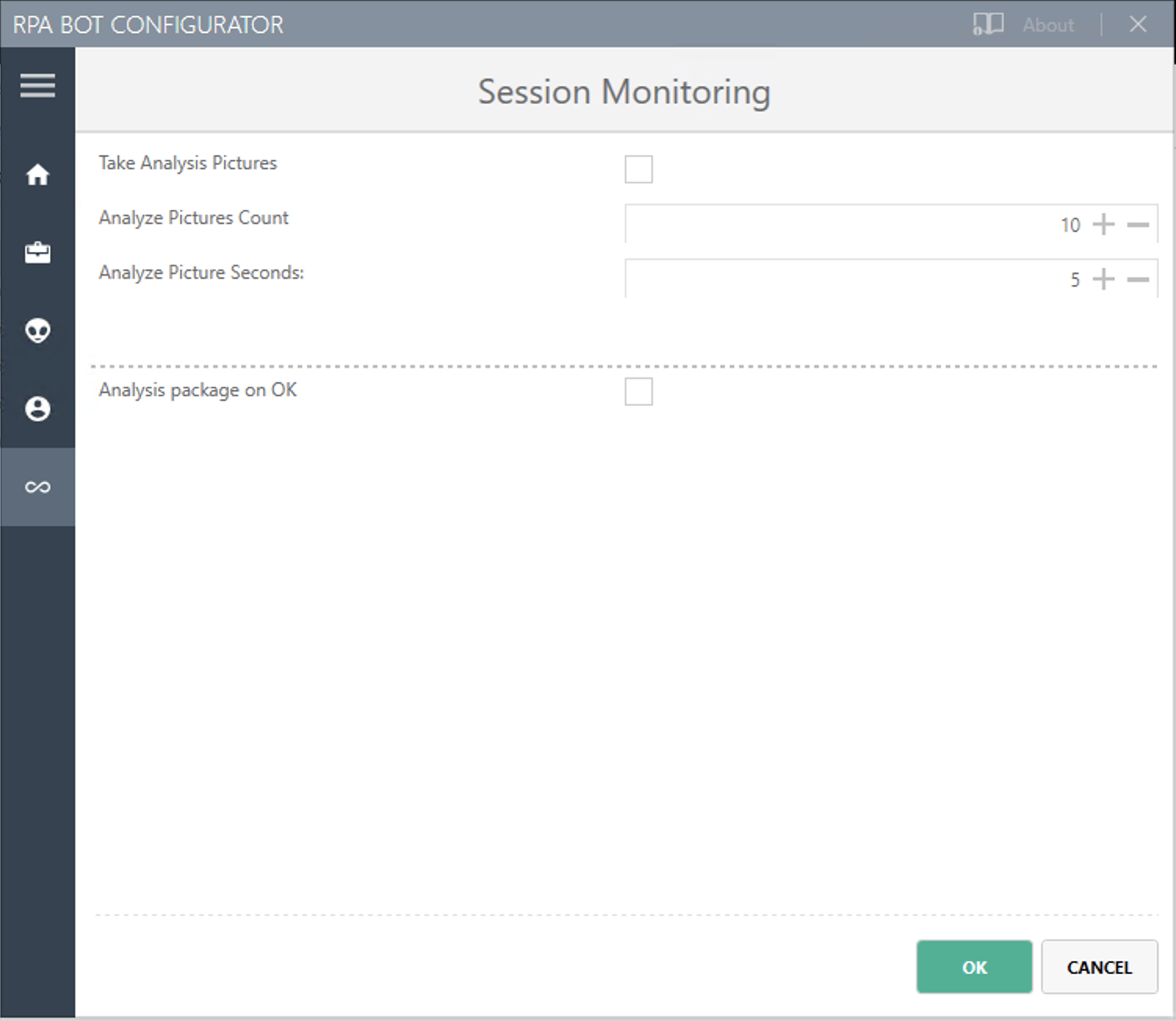
Session Monitoring (セッション監視)
-
Take Analysis Pictures (分析写真を撮影)
プロセスの実行中にボットがスクリーンショットを撮るかどうかを指定します。
-
Analyze Pictures Count (分析写真の数)
撮るスクリーンショットの数を指定します。
-
分析写真の秒数
ボットがスクリーンショットを撮る間隔を定義します。
-
Analysis package on OK (OK での分析パッケージ)
このボックスをオンにすると、アクティビティワークフローが OK で終了したときに分析パッケージが送信されます。