SAP S4HANA セットアップガイド
概要
S/4HANA Cloud SOAP アウトバウンドサービス (製品の複製: productmdmbulkreplicaterequest) と S/4HANA Cloud SOAP Connector を Cloudhub にデプロイされた Mule アプリケーションとして設定およびテストする方法について説明します。
S/4HANA での設定
S/4HANA で必要な設定を行う手順は、次のとおりです。
-
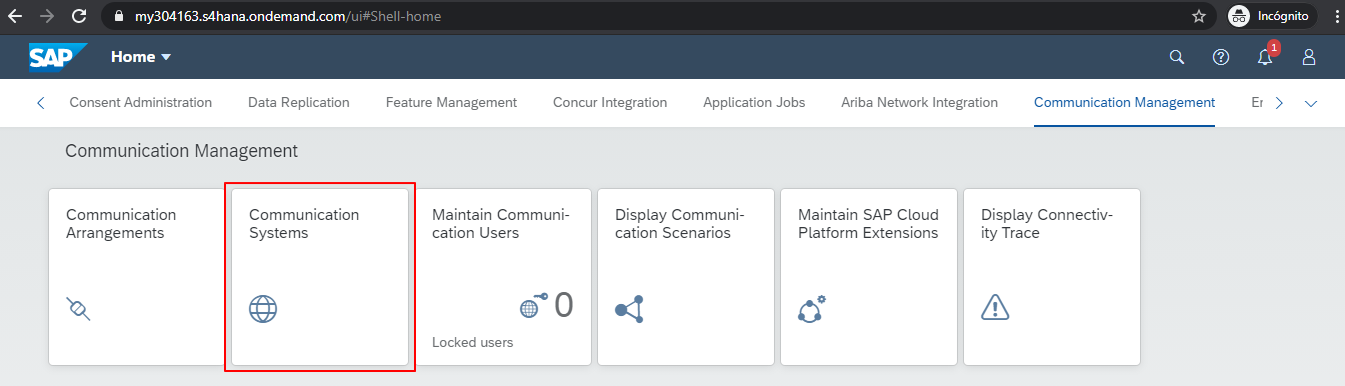
対応する Fiori アプリケーションで通信システムを作成します。この通信システムは、S/4HANA Cloud SOAP サービスを使用する外部システムを表します。この例では、
COM_0009_SOAP_OUT という名前になります。
-
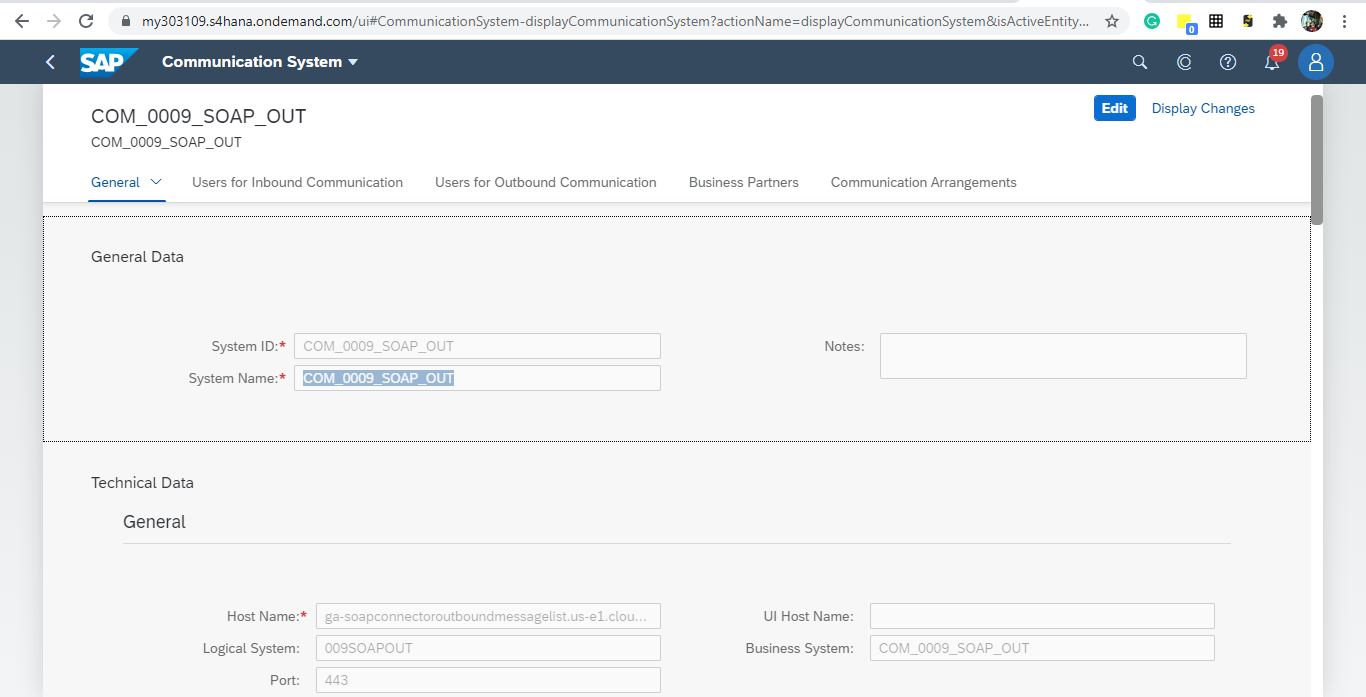
[Business System (ビジネスシステム)] の名前には、[System ID (システム ID)] と同じ名前を使用します。
-
[Host Name (ホスト名)] 項目に、Cloudhub にデプロイされた Mule アプリケーションのホスト名を入力します (ホスト名がまだない場合は、モック URL を入力し、後で変更できます)。
-
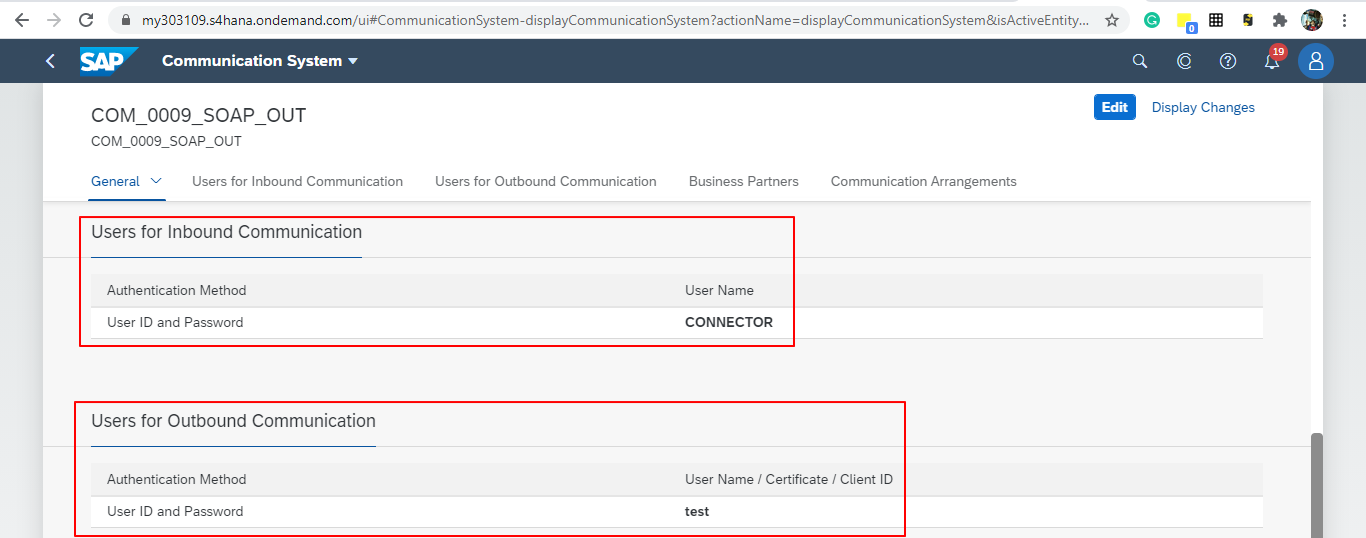
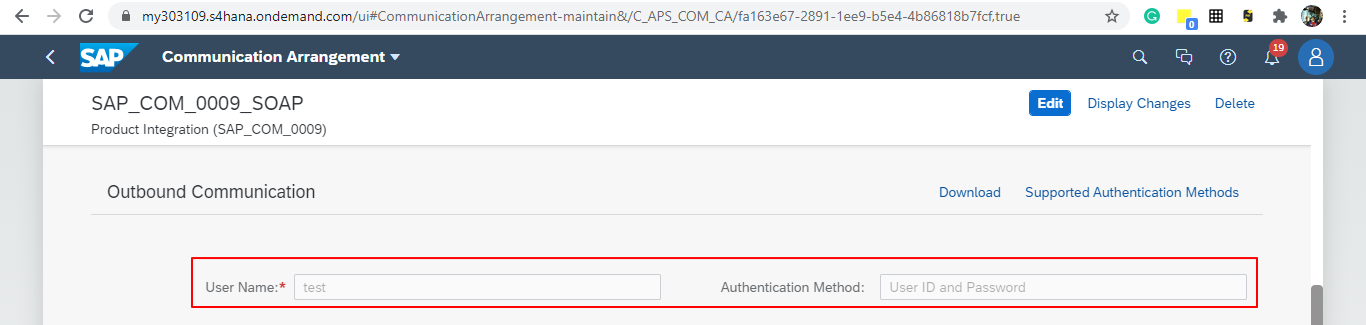
アウトバウンドシナリオで商品情報を送信する Cloud Hub アプリケーションに接続するために使用されるユーザーを作成します (これは、Mule アプリケーションがユーザーを検証しない場合でも必要です。アウトバウンドにはユーザーが使用されています)。
-
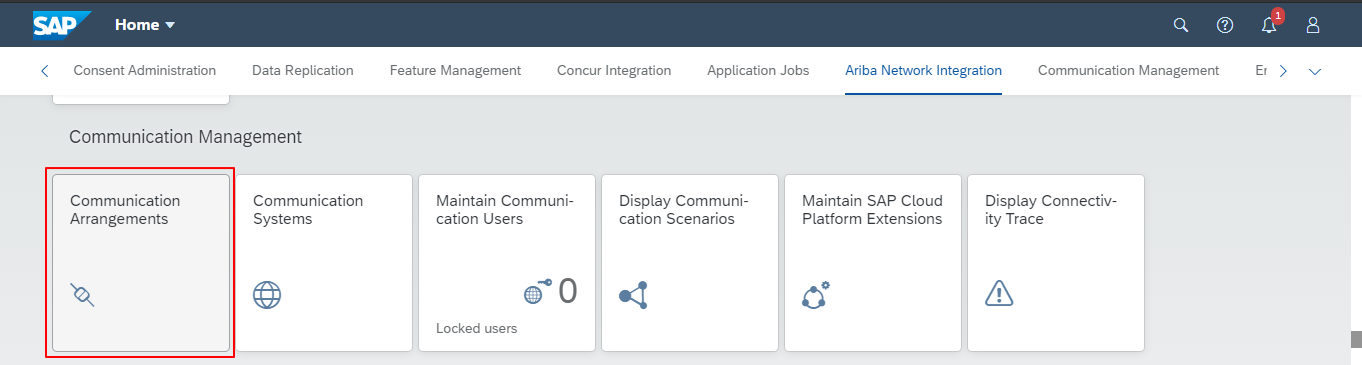
[Communication Arrangement (通信契約)] Fiori アプリケーションを使用して、新しい通信契約を作成します。
-
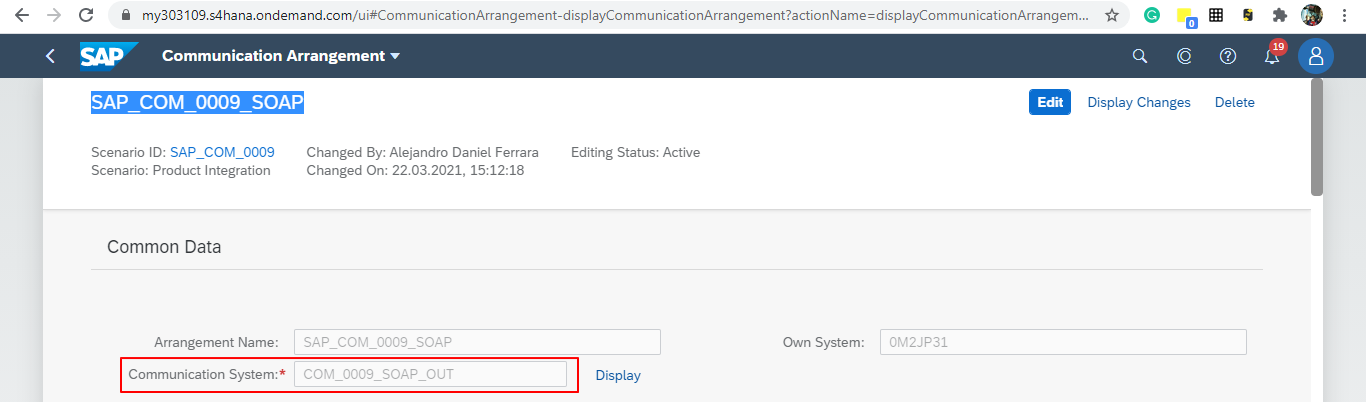
新しい通信契約を作成し、通信シナリオ「SAP_COM_0009」を選択して、契約の特定の名前「SAP_COM_0009_SOAP」を定義します。
-
[Communication System (通信システム)] 項目で、前のステップで作成した通信システムを選択します。
-
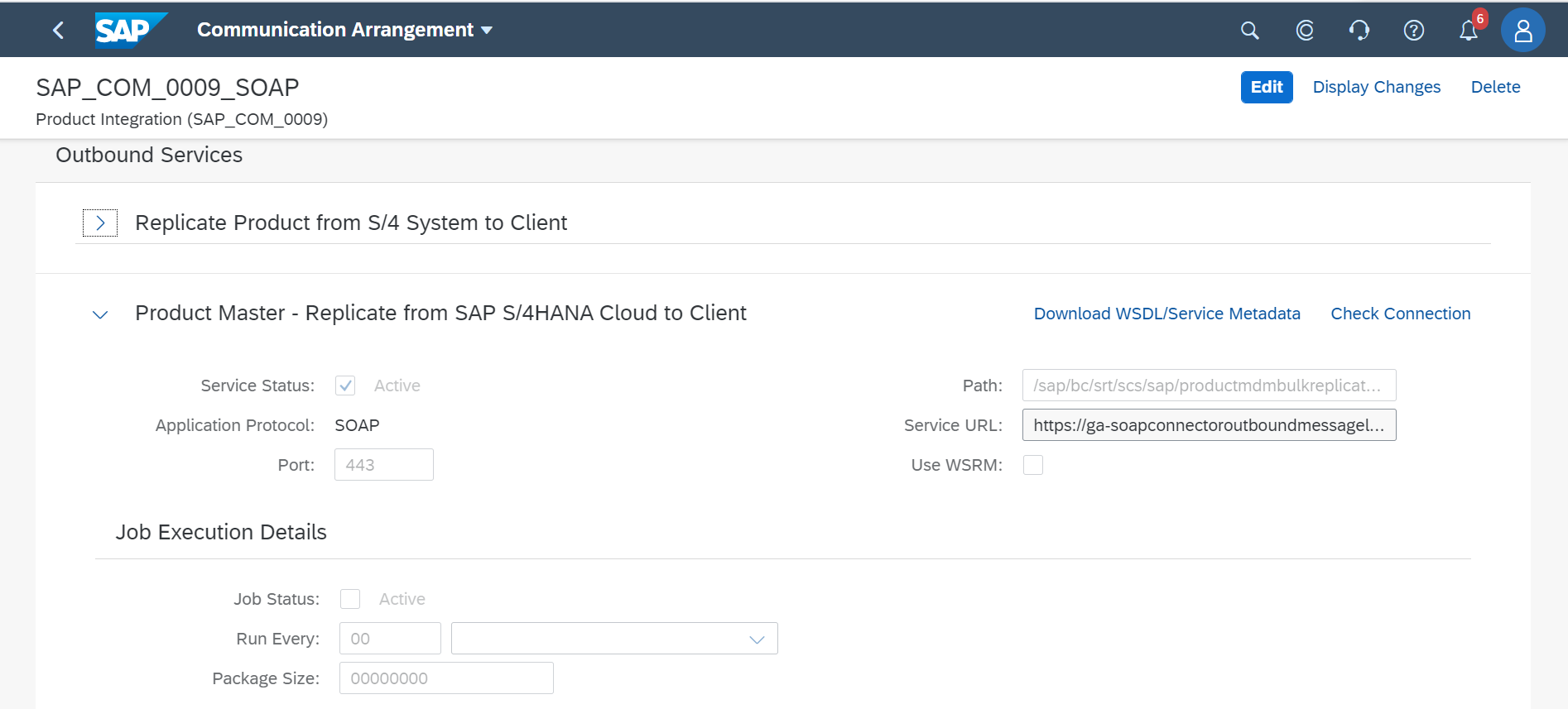
アウトバウンド通信で、以前に作成したユーザーを選択し、[Product Master - Replicate from SAP S/4HANA Cloud to Client (製品マスター - SAP S/4HANA Cloud からクライアントへの複製)] を設定し、次の設定を含めます。必ずパス (
/sap/bc/srt/scs/sap/productmdmbulkreplicaterequest) をメモしてください。このパスは Mule アプリケーション SOAP エンドポイントの設定に使用します。-
[Service status (サービスの状況)] を [Active (アクティブ)] に設定します。
-
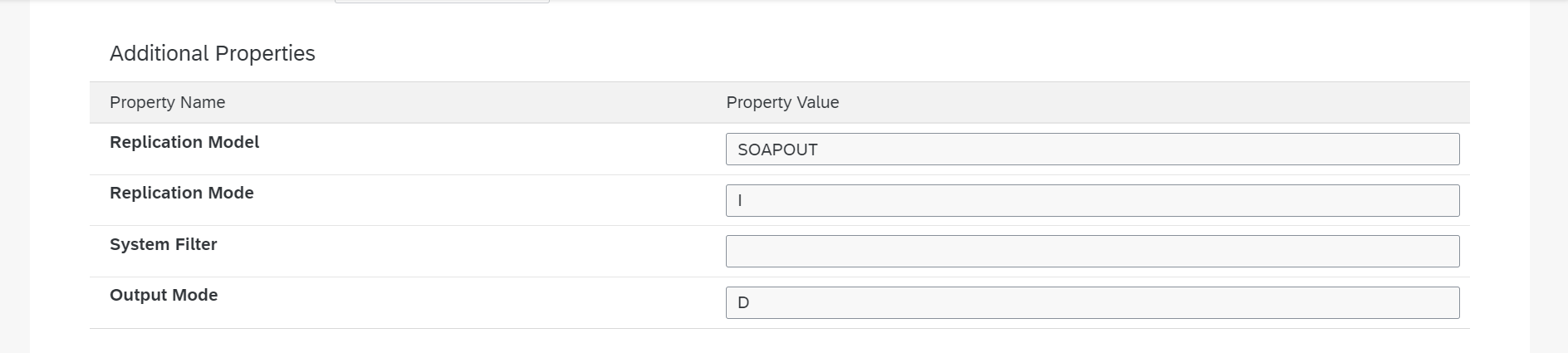
Replication Model (複製モデル) (任意の名前)
-
複製モデル =
I (初期化) -
出力モード =
D (Direct)
-
-
保存します。S/4HANA Cloud 側のすべての設定が完了すると、S/4HANA Cloud SOAP Connector にインポートするメタデータを含む WSDL を Mule アプリケーションにダウンロードできるようになります。
Mule アプリケーションでの設定
次の例は、MuleSoft の SAP S/4HANA SOAP Connector の Outbound Message Listener 操作を使用して、Mule アプリケーションを作成する方法を説明しています。
-
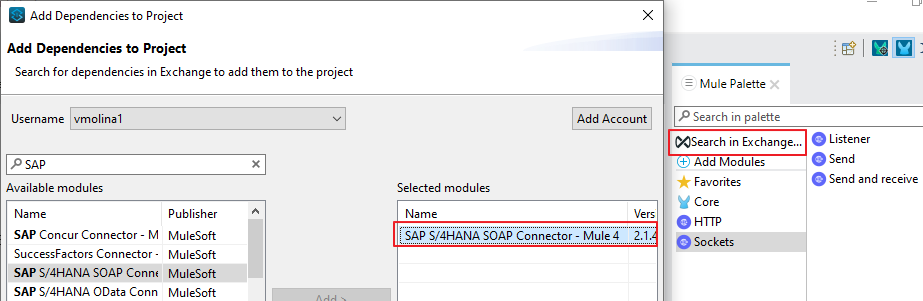
Mule プロジェクトを作成し、Exchange から Mule パレットに適切なコネクタを追加します。
-
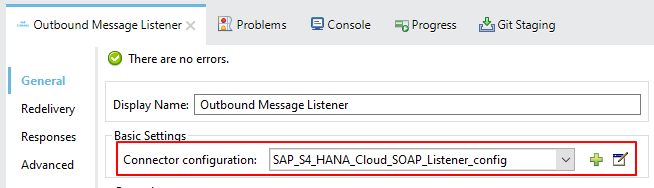
[Outbound Message Listener] をキャンバスに追加して設定します。
-
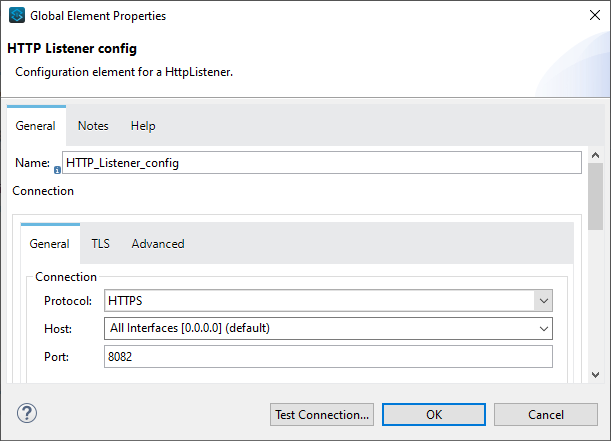
S/4HANA Cloud からダウンロードした WSDL に対応する WSDL パスを追加し、HTTP リスナー設定を作成します。
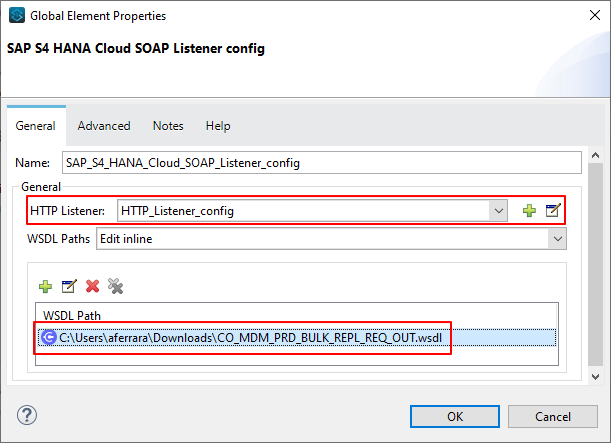
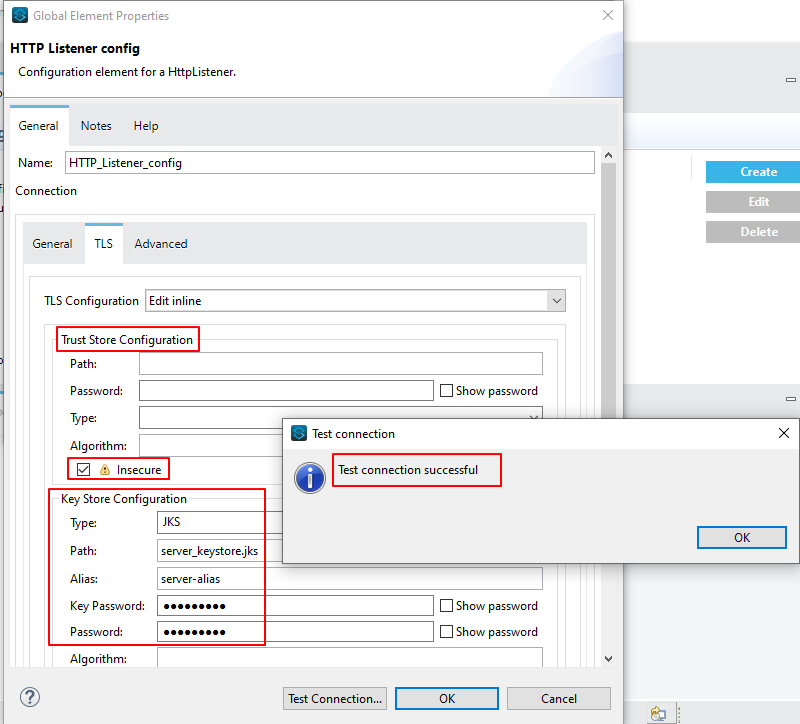
注意: Mule アプリケーションでは認証を使用していないため、[Trust Store Configuration (トラストストア設定)] には [Insecure (非セキュア)] オプションを使用しています。キーストア設定には、HTTPS 通信に必須のテストキーストアを使用しています。
-
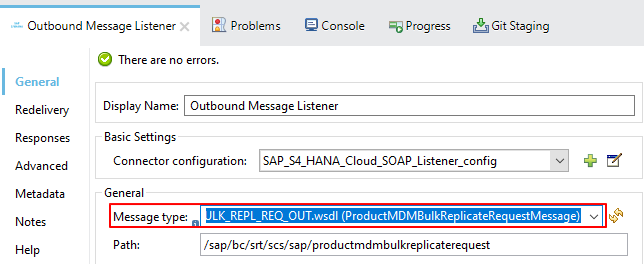
コネクタが SAP から受信すると予想されるメッセージ種別を選択します (コネクタは、設定した WSDL からメタデータを読み取ります)。
-
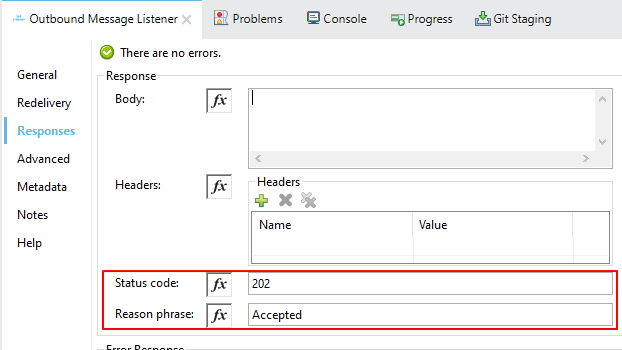
サービス呼び出しの結果が OK の場合に S/4HANA Cloud が送信するのと同じ状況を送信するため、[Responses (応答)] タブで [Status Code (状況コード)] に「202」、と [Reason phrase (理由を示す語句)] に「Accepted」 (受け入れ) を使用します。応答としてペイロードは返されず、
状況コードと理由を示す語句のみが返されます。
-
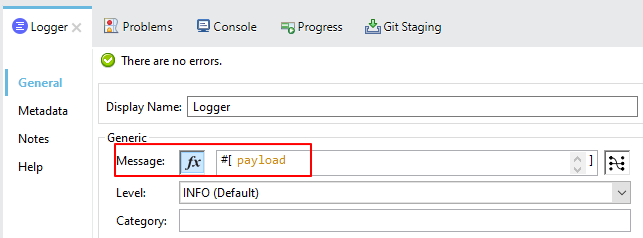
Logger コンポーネントを使用して、インバウンド XML ペイロードをログに記録します。
Mule フローは次のようになります。
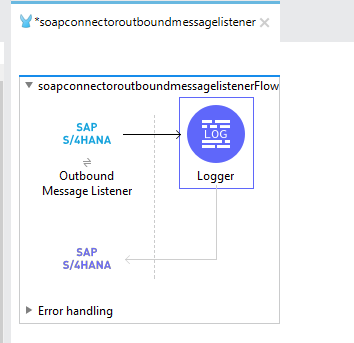
-
CloudHub にアプリケーションをデプロイします。これで、シナリオをテストする準備ができました。
シナリオのテスト
シナリオをテストする手順は、次のとおりです。
-
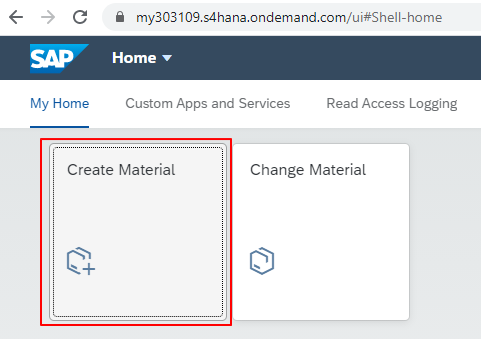
以下を作成します。S/4HANA Cloud の対応する Fiori アプリケーションで素材を作成するだけです。
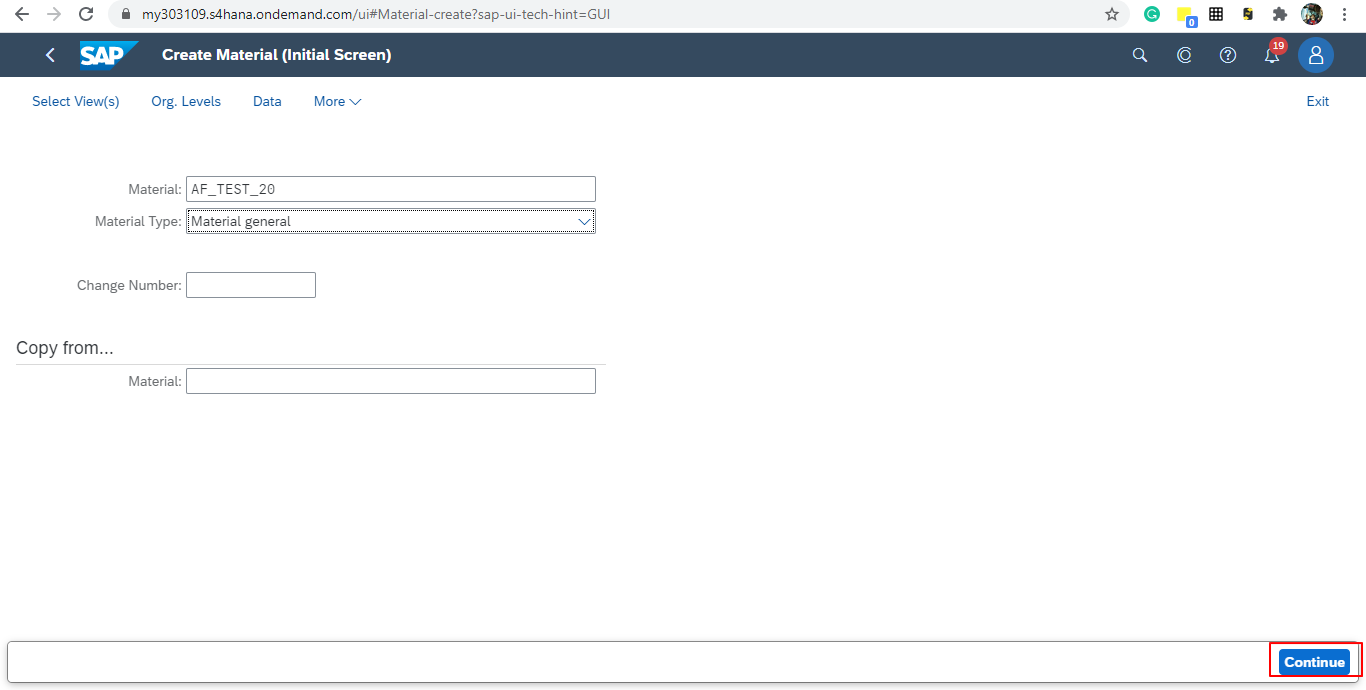
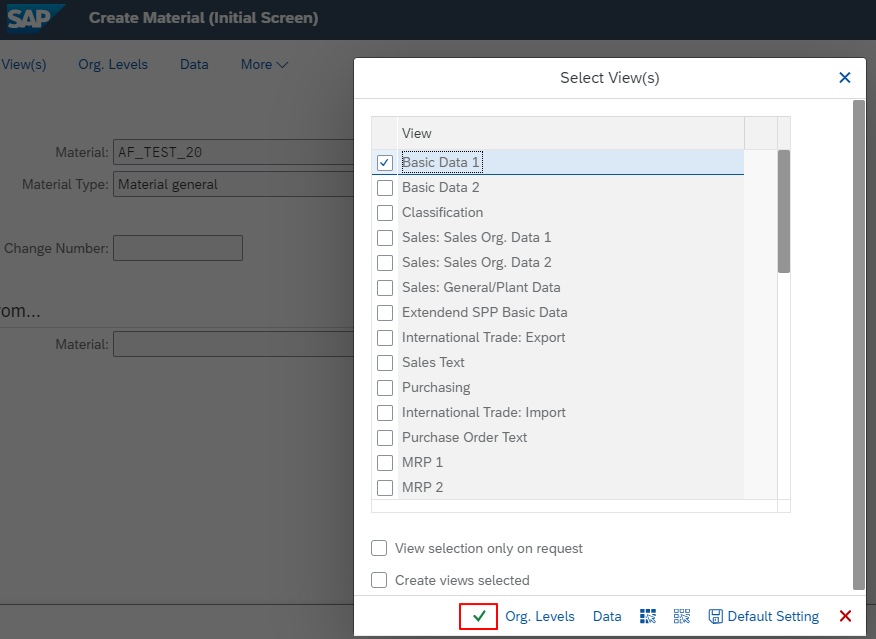
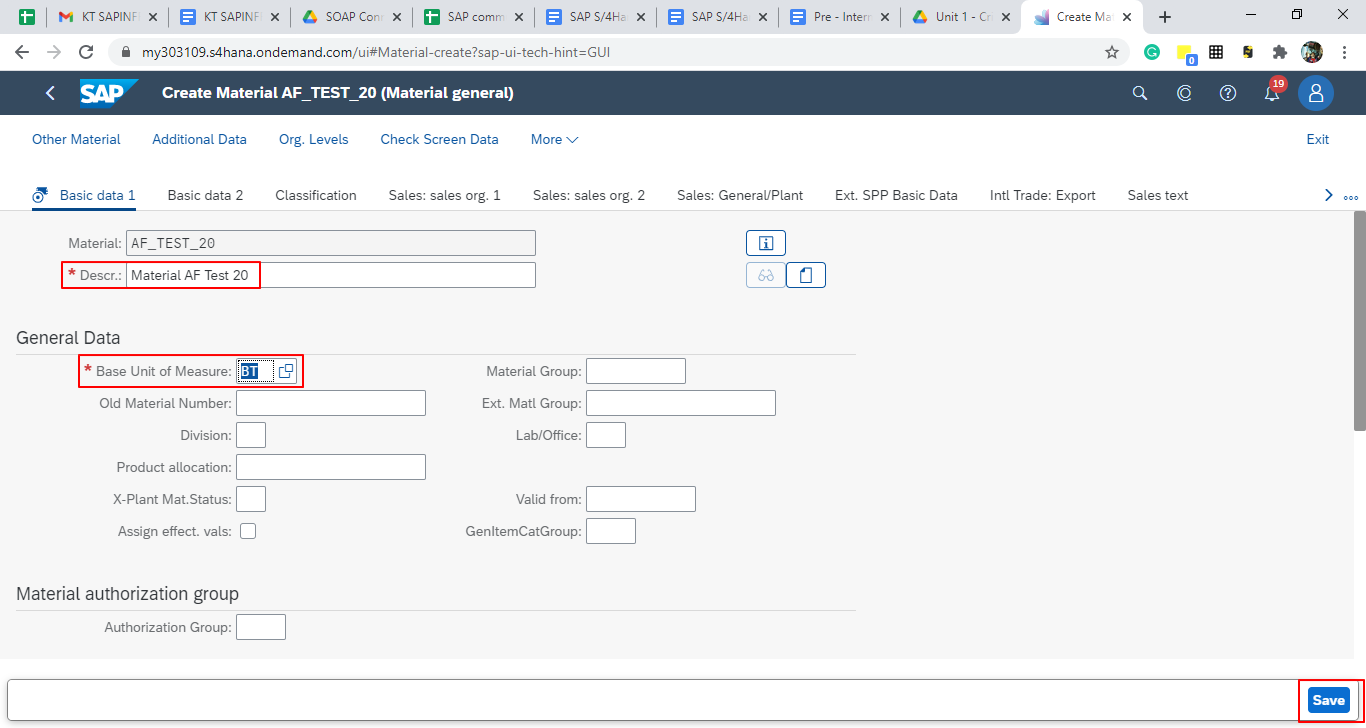
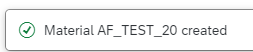
新しい素材を保存すると、S/4HANA Cloud に次の確認が表示されます。
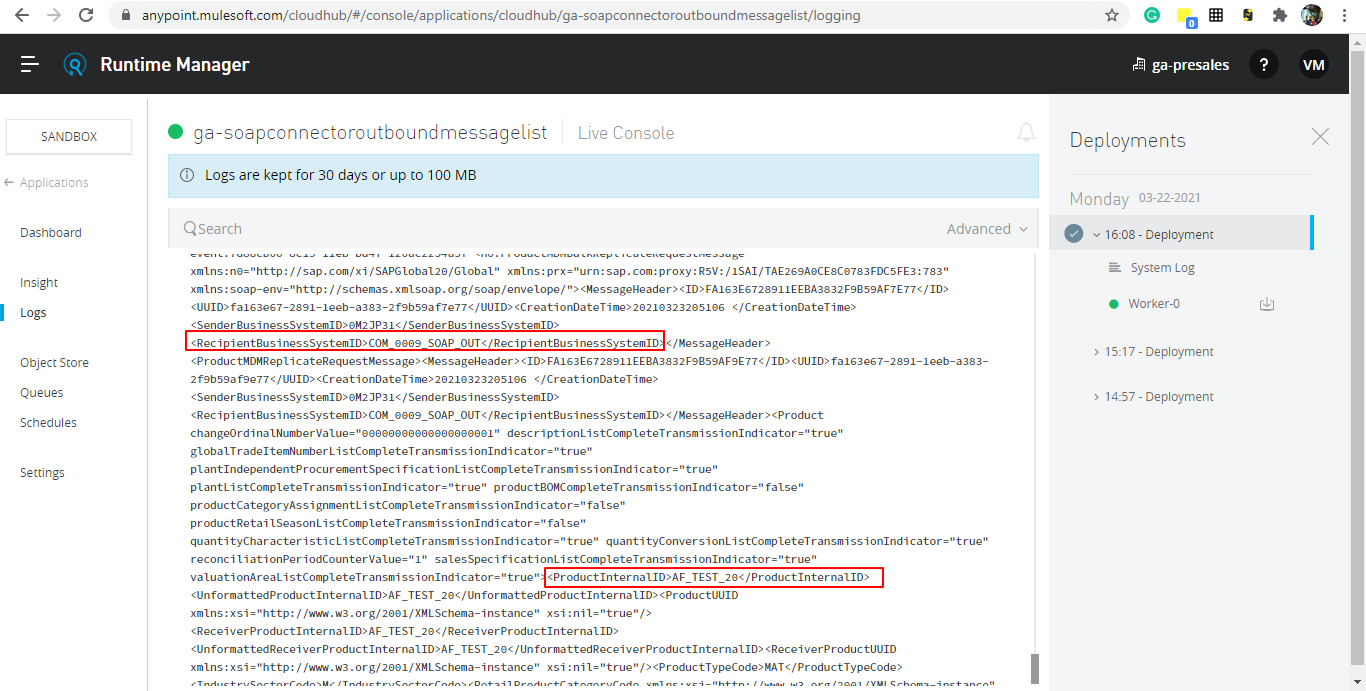
Cloudhub の Runtime Manager の Mule アプリケーションで受信された XML メッセージを次に示します。
-
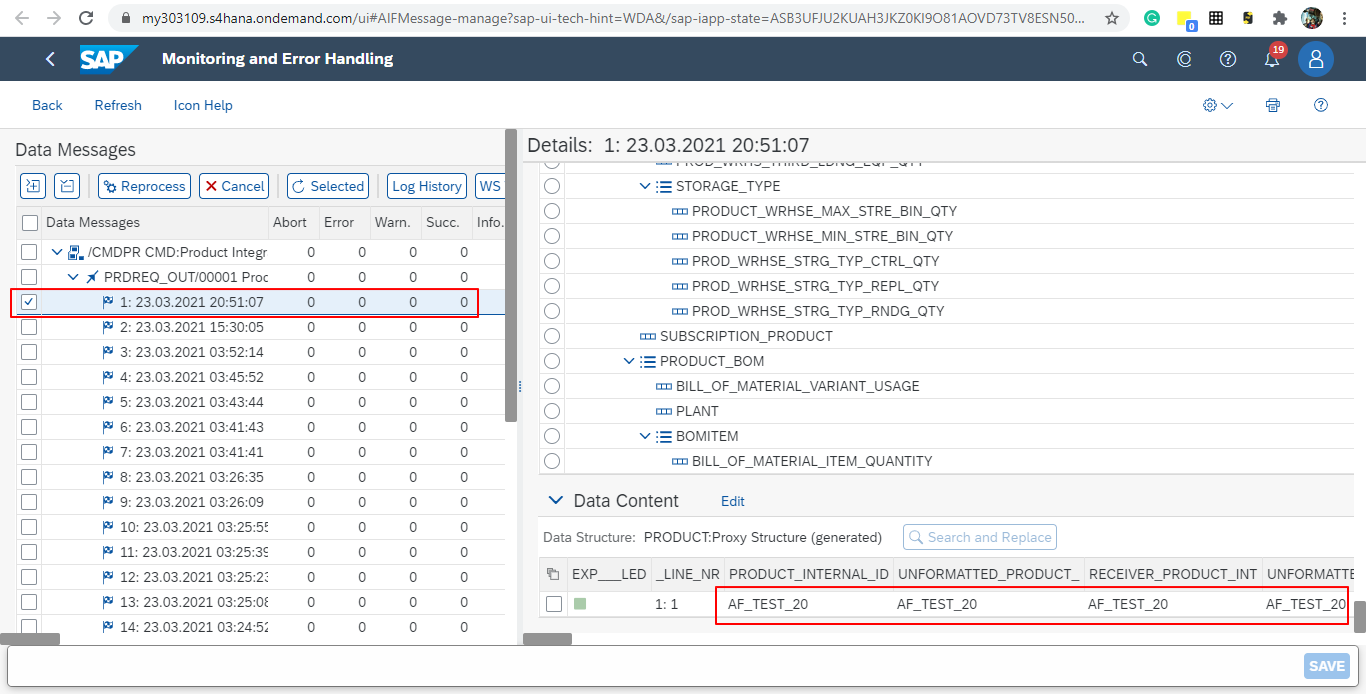
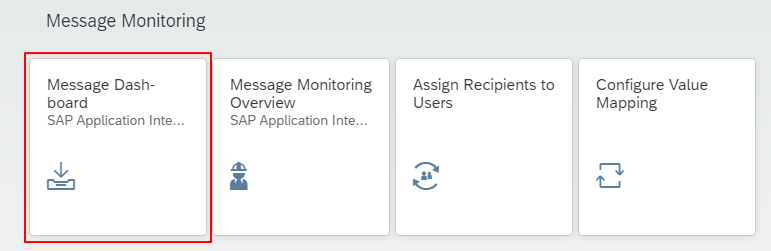
[Message Dashboard (メッセージダッシュボード)] Fiori アプリケーションで、送信されたメッセージを確認します。
-
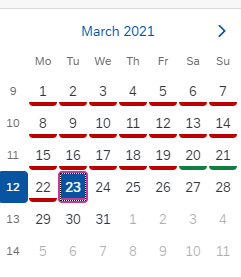
日付を選択します。
-
[CMD:Product Integration - /CMDPR → Product Replication to Client via Service - PRDREQ_OUT/00001 namespace (CMD: 製品インテグレーション - /CMDPR → サービスを介したクライアントへの製品の複製 - PRDREQ_OUT/00001 名前空間)] で検索します。