
JAR ファイルを使用した Runtime Manager から CloudHub への Mule アプリケーションのデプロイ:page-support-status: eolScheduled
組織で適切な権限を持つ人でなければ Runtime Manager から Mule アプリケーションをデプロイできない場合は、自分のプロジェクトのコピーを JAR ファイルとしてその人物と共有できます。
エクスポートされる JAR ファイルには、ユーザー名、パスワード、セキュリティトークンなどの重要な接続情報は含まれません。したがって、アプリケーションのコネクタで使用されているすべての設定にその情報を追加するために、JAR ファイルを編集して再パッケージする必要があります。
Flow Designer での手順
-
プロジェクトにエラーがないことを確認します。
-
キャンバスの右上隅にある 3 つのドットをクリックし、[Export (エクスポート)] を選択してプロジェクトをエクスポートします。
[Export (エクスポート)] オプションは、キャンバスの右上隅にあります。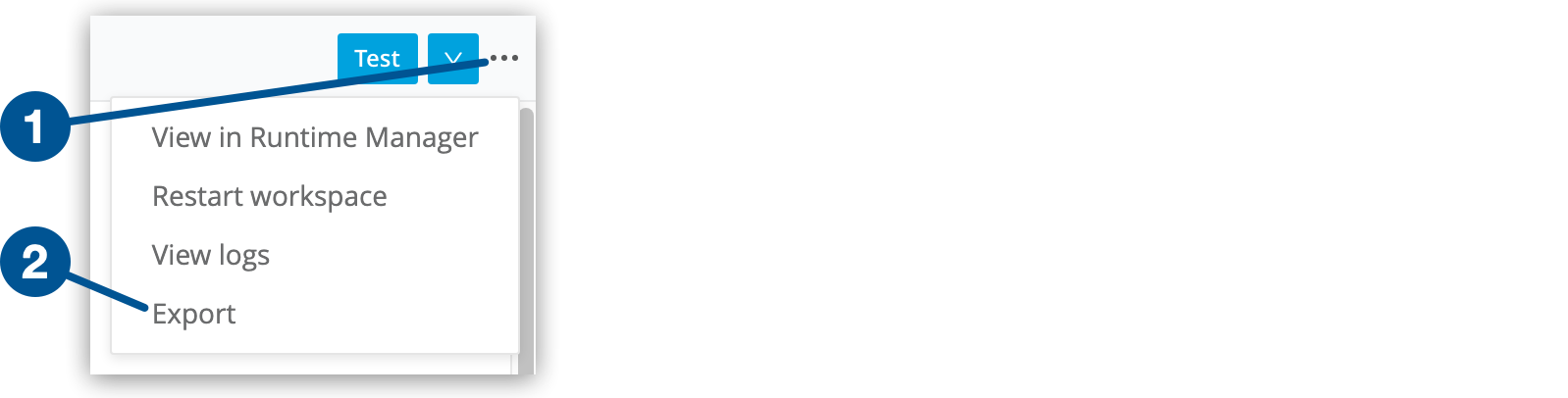
| 1 | 3 つのドットは、下矢印の表示ラベルが付いたボタンの右側にあります。 |
| 2 | [Export (エクスポート)] オプションはメニューの一番下にあります。 |
-
[Export mule application (Mule アプリケーションをエクスポート)] を選択して [Export (エクスポート)] をクリックします。
Mule アプリケーションのコピーが含まれる JAR ファイルがコンピューターのデフォルトの場所にダウンロードされます。
JAR ファイルを Runtime Manager にインポートする前に実行する手順
-
JAR ファイルのコンテンツを抽出します。
-
JAR ファイルから抽出したフォルダーでファイル
mule-artifact.properties を開き、接続情報に関連するキーの値を入力します。 -
mule-artifact.properties を保存します。
Runtime Manager での手順
-
アプリケーションのデプロイ先となる CloudHub 環境に切り替えます。
-
[Deploy Application (アプリケーションをデプロイ)] をクリックします。
-
[Deploy Application (アプリケーションをデプロイ)] ページで [Choose File (ファイルを選択)] > [Upload File (ファイルをアップロード)] を選択して JAR ファイルをアップロードします。
-
「CloudHub へのデプロイ」の手順に従います。